
在制作WPS表格中 , 通过使用“选择性粘贴”工具中的转置功能 , 能够实现工具表中的横排数据变成竖排 , 这是怎么做到的呢?其具体操作步骤如下:工具/材料 WPS办公软件
操作方法 01 在桌面上双击WPS表格的快捷图标 , 打开WPS表格这款软件 , 进入其操作界面 , 如图所示:

02 在该界面内点击左上角WPS表格 , 在其子菜单中点击“打开”选项 , 找到我们需要的表格文件 , 点击确定 。 进入表格后 , 我们的目的就是将图2中左边工作表变成右边的形式 , 如图所示:


03 首先框选出该工作表 , 然后点击鼠标右键 , 在其菜单栏中找到“复制”选项 , 点击打开 , 如图所示:

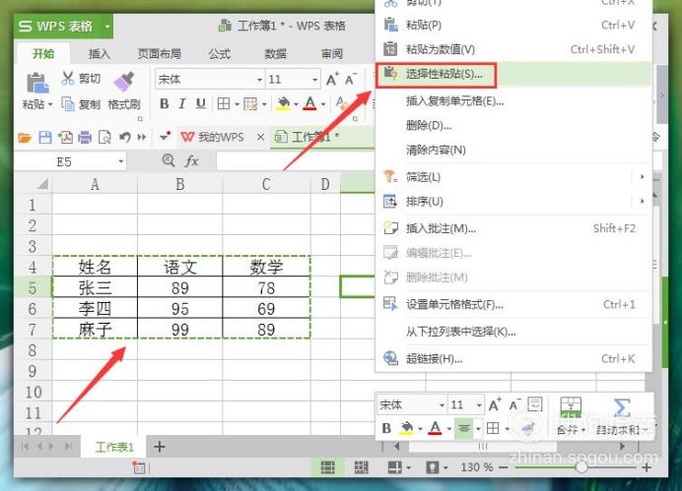
04 然后选择旁边空白单元格 , 再点击鼠标右键 , 在里面选择“选择性粘贴”选项 , 如图所示:
05 在新弹出的“选择性粘贴”对话框中 , 选择“转置”工具 , 然后点击下方“确认”选项 , 如图所示:

06 点击“确认”选项后 , 回到主界面中 , 可以发现工作表中的横排数据已经变成竖排了 , 转置操作完成 , 如图所示:

01
02
03
04
操作方法2 01 首先 , 仍然是先框选出需要转置的工作表 , 鼠标右键点击“复制” , 出现如图所示的蚂蚁线则复制成功 , 然后在上方菜单栏中选择“开始” , 在下方选择“粘贴”选项 , 如图所示:

02 点击打开“粘贴”的隐藏菜单栏 , 在其子菜单中选择“选择性粘贴”选项 , 如图所示:

03 仍然是在新弹出的“选择性粘贴”对话框中 , 选择“转置”工具 , 然后点击下方“确认”选项 , 回到主界面 , 如图所示:

04 【WPS表格中,如何使用“选择性粘贴”中的转置?】返回到主界面后 , 转置操作完成 , 如下图所示:

以上内容就是WPS表格中 , 如何使用“选择性粘贴”中的转置?的内容啦 , 希望对你有所帮助哦!
猜你喜欢
- WPS表格中,如何将文本转换成超链接?
- WPS表格中如何“选择性粘贴”公式?
- 单元格内怎么换行
- 如何用Excel 表格求和?
- 怎么在ps中画虚线
- 怎样在word 文档中编辑文字
- 在Excel中插入公式编辑器
- excel表格中怎么创建新的工作簿和工作表
- WPS表格中,如何将两个工作表中数据合并?
- 第一批丁克已步入中年,他们究竟过得怎样?