
Adobe Photoshop , 简称“PS” , 是美国Adobe公司旗下最为出名的图像处理软件之一 , 深受广大平面设计人员和电脑美术爱好者的喜爱 。 怎么在ps中画虚线 , 让小编教给你指南 。 操作方法 01 首先打开ps软件 。

02 新建一个画布 , 画布的参数采用默认值 。

03 新建一个透明图层 。

04 将前景色设置为黑色 。

05 选择画笔工具 , 点击画笔设置图标 。

06 选择画笔笔尖形状后 , 调整间距 。

07 退出画笔设置面板 , 在画布中点击鼠标画出虚线 。

08 【怎么在ps中画虚线】拖动滑块 , 间距设置越大 , 画出的虚线间隔越大 。
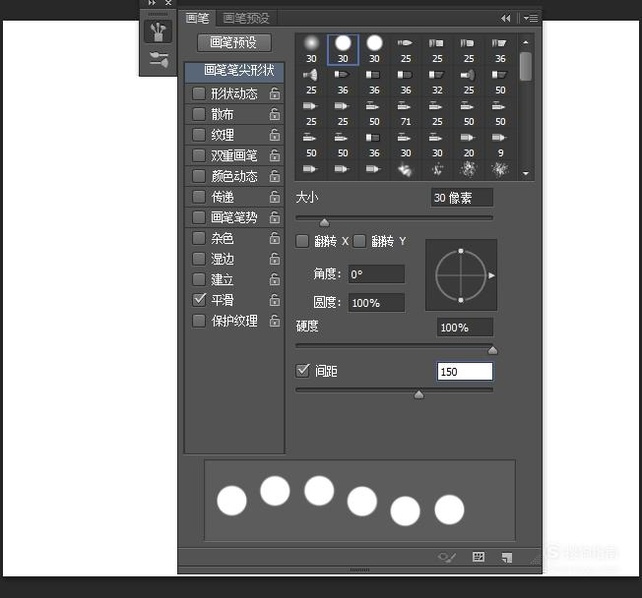
09 调整间距可以更改虚线效果 。

以上内容就是怎么在ps中画虚线的内容啦 , 希望对你有所帮助哦!
猜你喜欢
- 兰花干尖是怎么回事-如何处理
- 怎么制作图片的壁画效果
- 菊花怎么养护
- 怎样在word 文档中编辑文字
- 新手必学 超详细的ps抠图步骤,
- 在Excel中插入公式编辑器
- excel表格中怎么创建新的工作簿和工作表
- 键盘大写锁定键失灵怎么办
- WPS表格中,如何将两个工作表中数据合并?
- 水皮莲怎么养