
品牌型号:VivoBook 15 2021
系统版本:Windows10
软件版本:Microsoft Word2019
删除页眉页脚非常简单,今天为大家介绍两种方法:
方法一:
1.双击页眉区域 。
【页眉页脚怎么删除 word页眉页脚怎么删除】

2.把光标定位到文字最后按键盘上backspace键 。

3.同理 , 双击页脚区域 。

4.把光标定位到文字最后按键盘上backspace键,双击空白处即可 。

方法二:
1.在工具栏点击【插入】选项卡 。

2.点击【页眉】 。

3.在下拉菜单中点击【删除页眉】 。
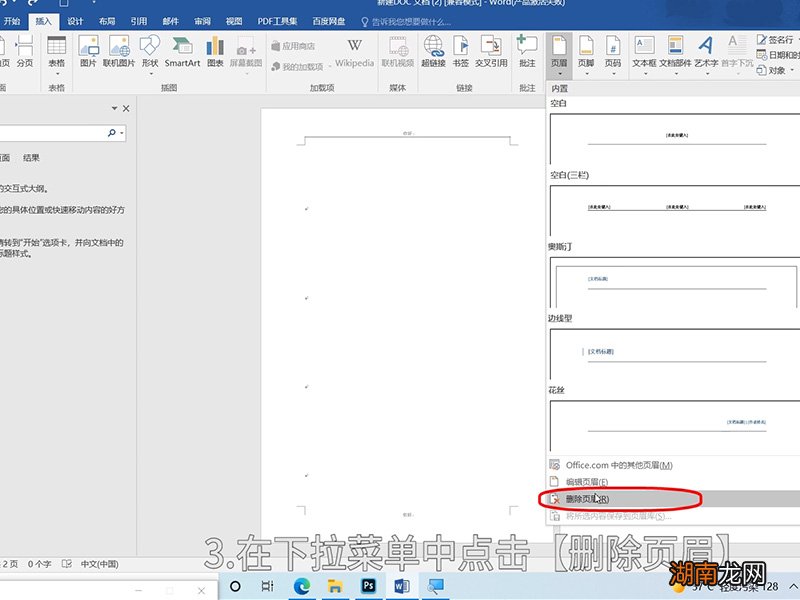
4.同理,在【插入】选项卡下点击【页脚】 。

5.在下拉菜单中点击【删除页脚】 。

总结:
方法一:双击页眉页脚区域 , 把光标定位到最后按backspace键;
方法二:点击【插入】选项卡,点击【页眉】或者【页脚】下的【删除页眉】或【删除页脚】进行删除 。
猜你喜欢
- iPhone如何恢复出厂设置 iPhone怎么才能恢复出厂设置
- 古代故宫那么多间房子却没有厕所 皇帝要是上厕所怎么办
- 冬天早晨汽车打火困难怎么办
- 情感博主怎么赚钱 情感博主名称
- 情感博主怎么赚钱 女性情感博主
- 白底青翡翠手镯怎么养 翡翠手镯白底青的好不好
- p050C故障码解释和消除方法,P050C故障码怎么解决?
- 翡翠酸蚀纹是什么样子 怎么鉴别翡翠b货的酸蚀纹
- 翡翠底子灰与白怎么区分 翡翠灰底什么意思
- 李世民放390名犯人回家见家人,结果怎么样?