

演示机型:华为nova 8&&iPhone 12
系统版本:HarmonyOS2.0.0&&iOS 15.1
在看到想要保存的内容时,但不是图片,不能直接保存 , 可以用截图的方式保存下来 。
具体截图操作如下:
其中苹果手机截图方式如下:
方法一:按键截图
同时按下电源键与音量,即可完成截图 。

方法二:辅助功能截图
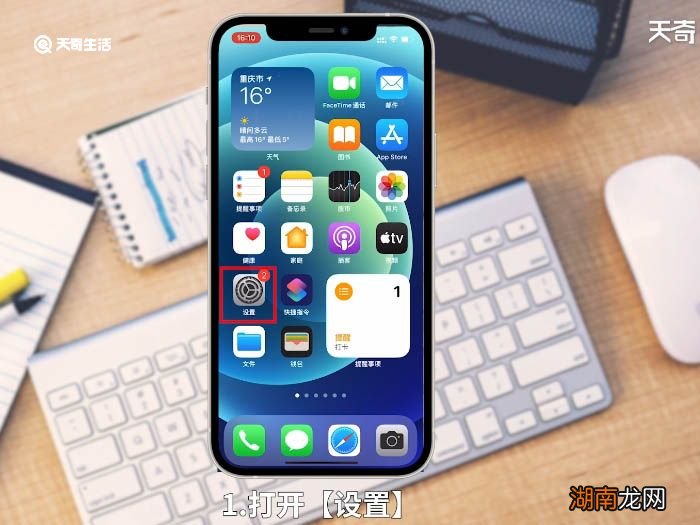
1.打开【设置】;
2.点击进入【辅助功能】;

3.点击【触控】;

4.点击最上面的【辅助触控】;

5.点击【辅助触控】后的按钮,开启辅助触控 。

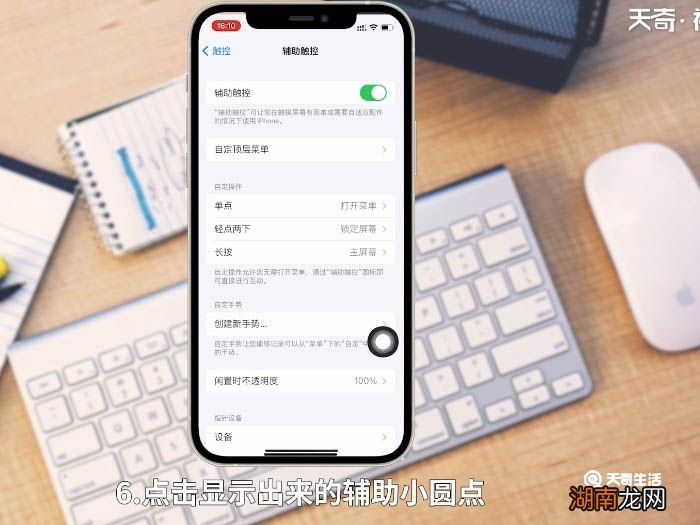
【手机截图怎么截 手机如何截图】6.点击显示出来的辅助小圆点 。
7.点击【设备】;

8.点击【更多】;

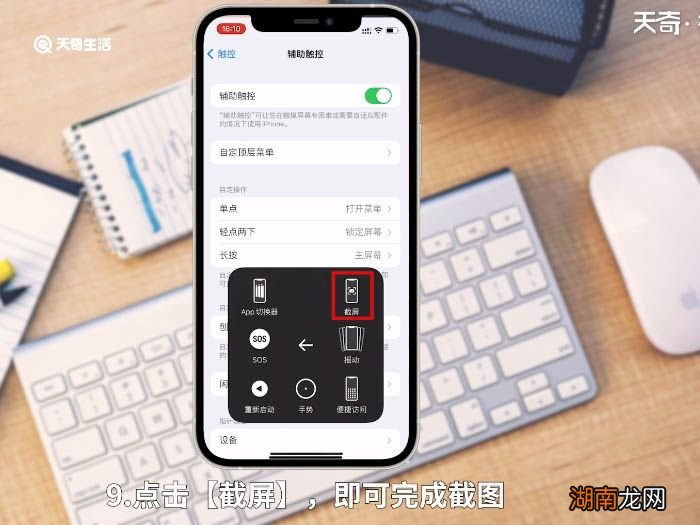
9.点击【截屏】,即可完成截图 。
方法三:轻点背面截图 。
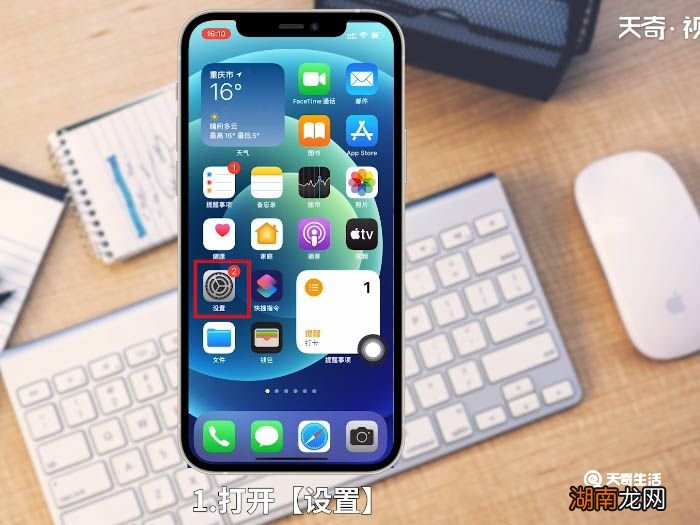
1.打开【设置】;
2.点击进入【辅助功能】;

3.点击【触控】;
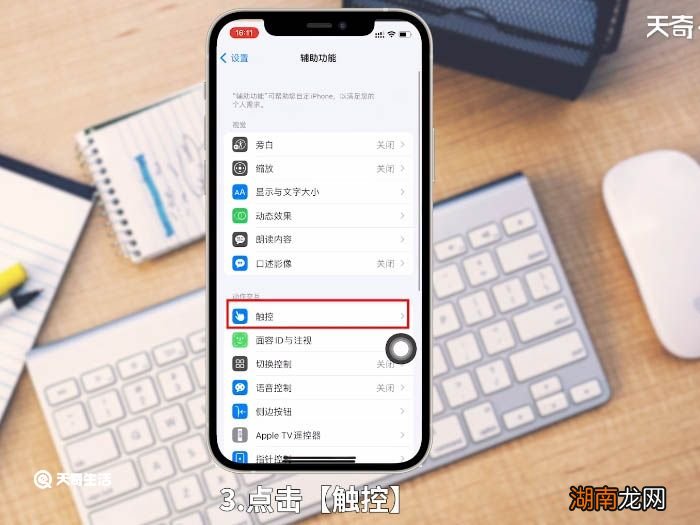
4.下拉页面,点击进入【轻点背面】;

5.根据个人习惯选择一个选项点击进入 。

6.找到并点击【截屏】;
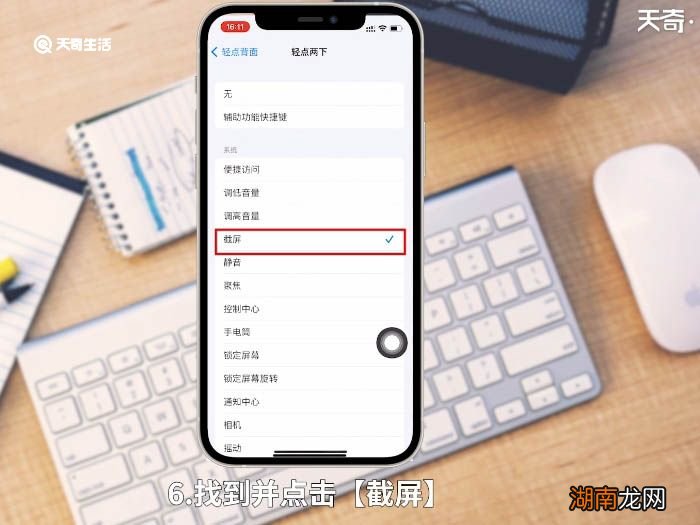
7.点击左上角的【轻点背面】回退到上一页面保存选择 。

此时可以轻点背面两下,可以看见已经截图成功 。
华为手机截图方式如下:
方法一:控制中心截图
下拉控制中心,点击截图 , 即可完成截图 。

方法二:屏幕操作截图
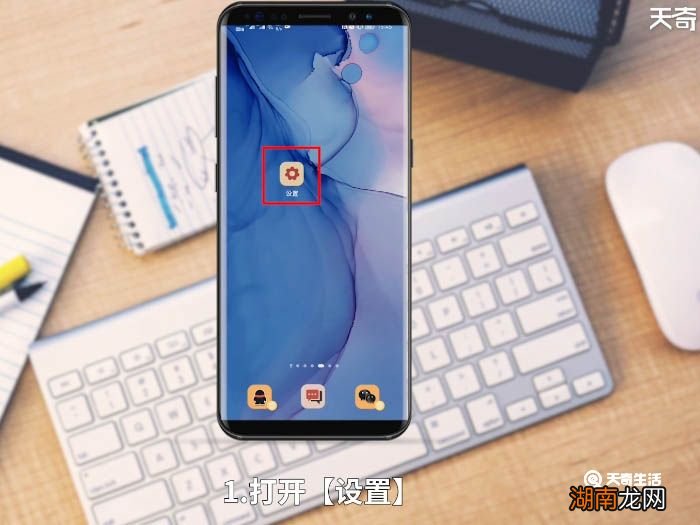
1.打开【设置】;
2.点击最上方的搜索框 。
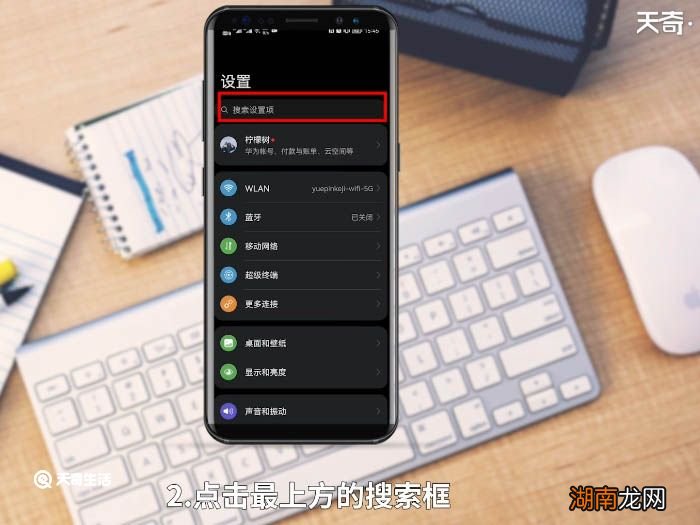
3.输入【截图】;

4.点击进入弹出链接 。

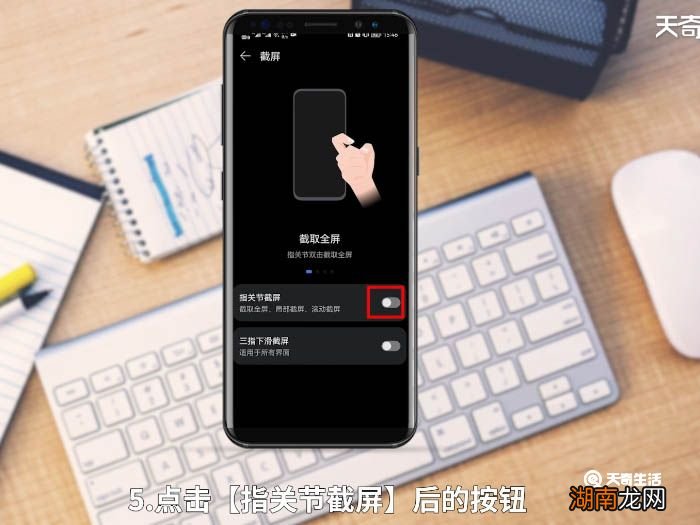
5.点击【指关节截屏】后的按钮,开启指关节截屏 。
6.点击【三指下滑截屏】后的按钮,开启三指截屏 。
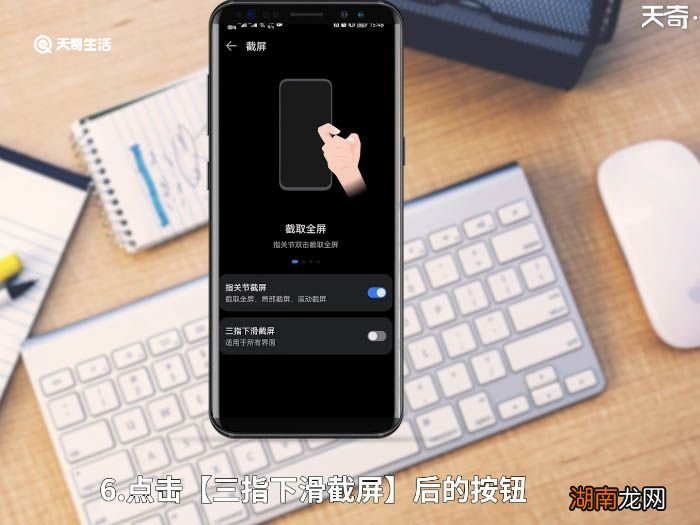
此时可以用三指下滑屏幕、以及关节敲屏幕 , 可以看见已经截图成功 。
温馨提示:截图之后的图片是可以进行即时修剪或标记的,不需要重新打开截图进行编辑修改 。
猜你喜欢
- 博瑞上坡辅助怎么开启
- 离婚后老公怎么开导孩子,离婚后如何安慰孩子
- 离婚 法院如何判决 诉讼离婚已判决怎么执行
- 要是夫妻离婚孩子已成年怎么判决 夫妻诉讼离婚成年的孩子怎么判
- 孩子两周岁离婚了孩子抚养权怎么判 小孩两周后离婚子女抚养怎么判
- 媳妇起诉我离婚怎么办 老婆要诉讼离婚怎么办
- 起诉离婚怎样算立案了 离婚诉讼怎么才算立案
- 孩子四个月女方想离婚孩子该怎么判 孩子4个月女方可以提出离婚吗
- 十八线城市怎么创业挣钱?有哪些赚钱低成本的行业
- 安逸花借款是正规合法平台吗?无力偿还怎么处理