
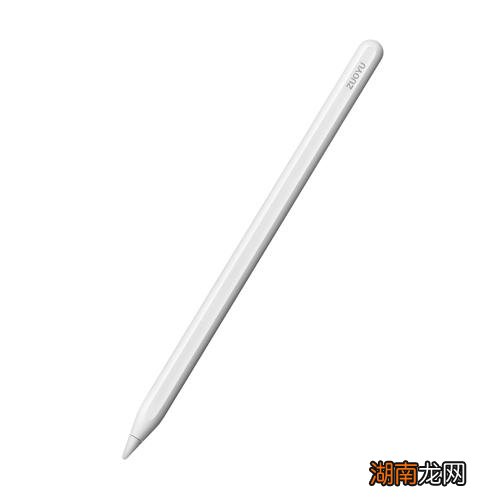
随着iPad越来越成为人们生活、工作必备的便携式设备,配套的iPad Pencil也成为越来越多人的选择 。
而二代iPad Pencil相比于一代,更加易于使用 。接下来,我们将为您介绍二代iPad pencil如何连接iPad , 便于您更加方便地使用 。

第一步:检查iPad与Pencil的兼容性
二代iPad Pencil与iPad Pro,iPad Air(第三代)以及iPad mini(第五代)完全兼容 。而iPad 7th generation和iPad 8th generation仅支持部分Pencil功能(如手写笔,而不能使用双击功能) 。
因此,在连接前,用户需要确保自己所使用的iPad型号与二代iPad Pencil的兼容性 。
第二步:充电
【二代ipad pencil怎么连接ipad】在连接之前 , 您需要确保您的二代iPad Pencil已经充满了电 。充电方式很简单,只需要将Pencil插入到iPad的Lightning接口即可 , 也可以使用独立充电底座进行充电 。
第三步:连接
连接二代iPad Pencil有两种方式 。
1. 磁吸连接
二代iPad Pencil与iPad之间有磁吸连接 , 只需要让Pencil靠近iPad即可自动连接 。连接时,需要让Pencil的平面部分貼著iPad的右側咴敌酒蜃髠龋庋湍軌蚪辛樱?同时也可进行充電 。
2. 蓝牙连接
如果磁吸连接失败,或者您需要进行蓝牙配对 , 则需要进行手动配对 。
先进入iPad设定菜单,并选择蓝牙设置 。接着,在iPad Pencil的后面部分双击一下,这个时候 , 在蓝牙设置中应该就会看到“Apple Pencil”这个设备出现 。点击连接即可 。
注:若磁吸连接成功,则不需要进行蓝牙配对 。
第四步:开始使用
连接成功后,您就可以开始使用二代iPad Pencil了 。
在使用前,建议先在设置菜单中检查一下Pencil的设置 。您可以根据自身的使用需求,配置Pencil如何进行双击 。例如,您可以将双击设置为切换颜色或者撤销操作等 。
接下来,您可以开始使用Pencil进行手写、画图、写字等操作 。使用Pencil时 , 您可以通过调整Pencil在iPad上触碰的角度和力度等进行不同的笔触,获得更加真实的手写、画图体验 。

二代iPad Pencil使得用户可以更加方便、舒适地使用iPad进行手写、画图操作 。连接二代iPad Pencil与iPad很简单,无论是磁吸连接还是蓝牙连接,都可以在几个简单的步骤内完成 。您只需牢记兼容性、充电、连接和设置几个关键步骤,就能够轻松地连接iPad Pencil,愉快地进行手写、画图等操作 。
猜你喜欢
- 新买的ipad第一次充电需要注意什么
- IPad忘记了密码怎么办 IPAD忘记了密码怎么办
- 苹果ipad文件管理在哪里找
- app免流量是什么意思?ipad可以用吗?
- 苹果ipad锁屏时间怎么设置
- ipad微信朋友圈不能发视频
- a2377是ipad什么型号几寸
- ipad10.2寸有多大长宽屏幕
- ipadmini2是哪一年的值得买吗
- u盘怎么在苹果ipad上使用教程