
Windows资源管理器是Windows操作系统中最常用的组件之一,它不仅可以管理我们的文件和文件夹 , 还可以定制化我们的Windows体验 。其中,设置Windows主题是一种很好的方式,让我们的桌面和任务栏看起来更加漂亮 。在这篇文章中,我们将会详细介绍如何在Windows资源管理器中找到主题 。

第一步:打开主题设置
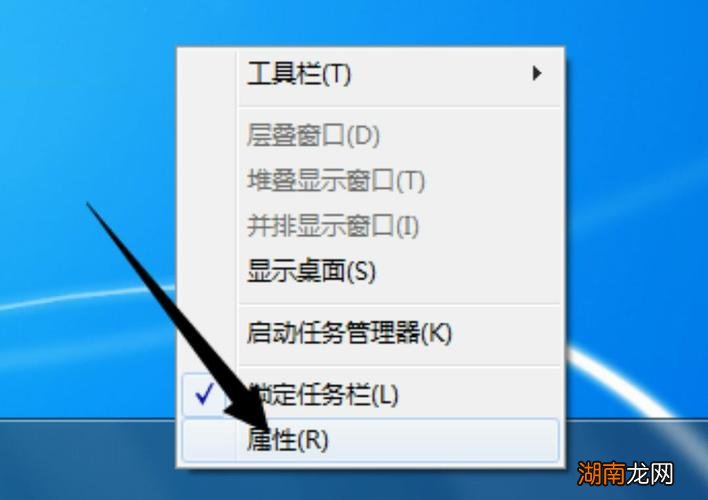
打开Windows资源管理器,右键点击桌面任意位置,并选择“个性化”选项 。在弹出的个性化设置页面中,您可以看到“主题”选项,点击进入 。
第二步:选择您想要的主题
在主题设置页面中 , 您可以看到Windows为您预先设定好的若干主题选项 。这些主题包括Windows默认主题和一些高对比度主题 。如果您不想使用这些预设的主题,还可以从Microsoft官方主题商店下载新的主题 。在这里,您可以选择任何一个主题并预览它的效果 。
第三步:自定义您的主题
在主题选择页面中,您还可以点击“获取更多主题”链接,它将会引导您到Windows主题商店,让您浏览更多可选的主题 。如果您想自定义您的Windows主题,那么可以点击“主题设置”页面中的“其他主题设置”链接 。
在这个页面里,您可以改变窗口颜色、桌面背景图像、鼠标指针图标等等 。在这里,您甚至可以创建您自己的主题 。
【windows资源管理器在哪里找到】

要在Windows资源管理器中找到主题,您只需要打开Windows资源管理器 , 右键点击桌面,选择“个性化”,然后进入“主题”选项 。
在这里,您可以选择预设主题、从Microsoft主题商店下载更多主题,或者自定义您自己的主题 。无论您是想美化您的桌面,还是让Windows更加适合您个人的使用需求,都可以从这里找到您喜欢的主题 。
猜你喜欢
- 现在考一个人力资源师证有用吗?含金量高吗?
- 笔记本windows错误恢复无法开机怎么办
- windows不能更改密码什么意思
- mac装windows影响性能吗 mac装win10会毁电脑吗
- 阳光是人类在月球上使用的第一资源 月球上有冰吗
- windows找不到文件请确定文件名是否正确是什么原因
- 一篇文章讲清楚人力资源管理内容 人力资源六大模块分别指什么
- HR人力资源工作岗位的六大模块 hr是啥意思网络用语
- 系统正版产品密钥查看方法 电脑的windows密钥在哪查
- 微软领先的欧盟数据监管机构正在研究新的Windows 10隐私问题