
今天 , 我们来讲解一下AI“效果”菜单下的“3D”命令之一:“凸出和斜角” 。

我们要知道,在AI中,我们也可以制作一些3D的立体效果,这就要用到“效果”菜单下的“3D”-“凸出和斜角”命令 。

下面,我们来详细讲解一下“凸出和斜角”对话框中各个参数的含义 。
位置:设置对象如何旋转,以及观看对象的透视角度 。在下拉菜单中有一些已经设定好的位置 。

除了使用设定好的角度以外,我们还可以直接用鼠标拖拽下方的立方体,来改变立方体的方向 。我们勾选“预览”,此时立方体将跟着一起旋转 。
或者,我们直接在右边的三个文本框里输入对应的旋转角度即可 。

透视:设置透视角度 。当数值为“0°”时,没有透视 , 角度越大,透视效果越明显 。
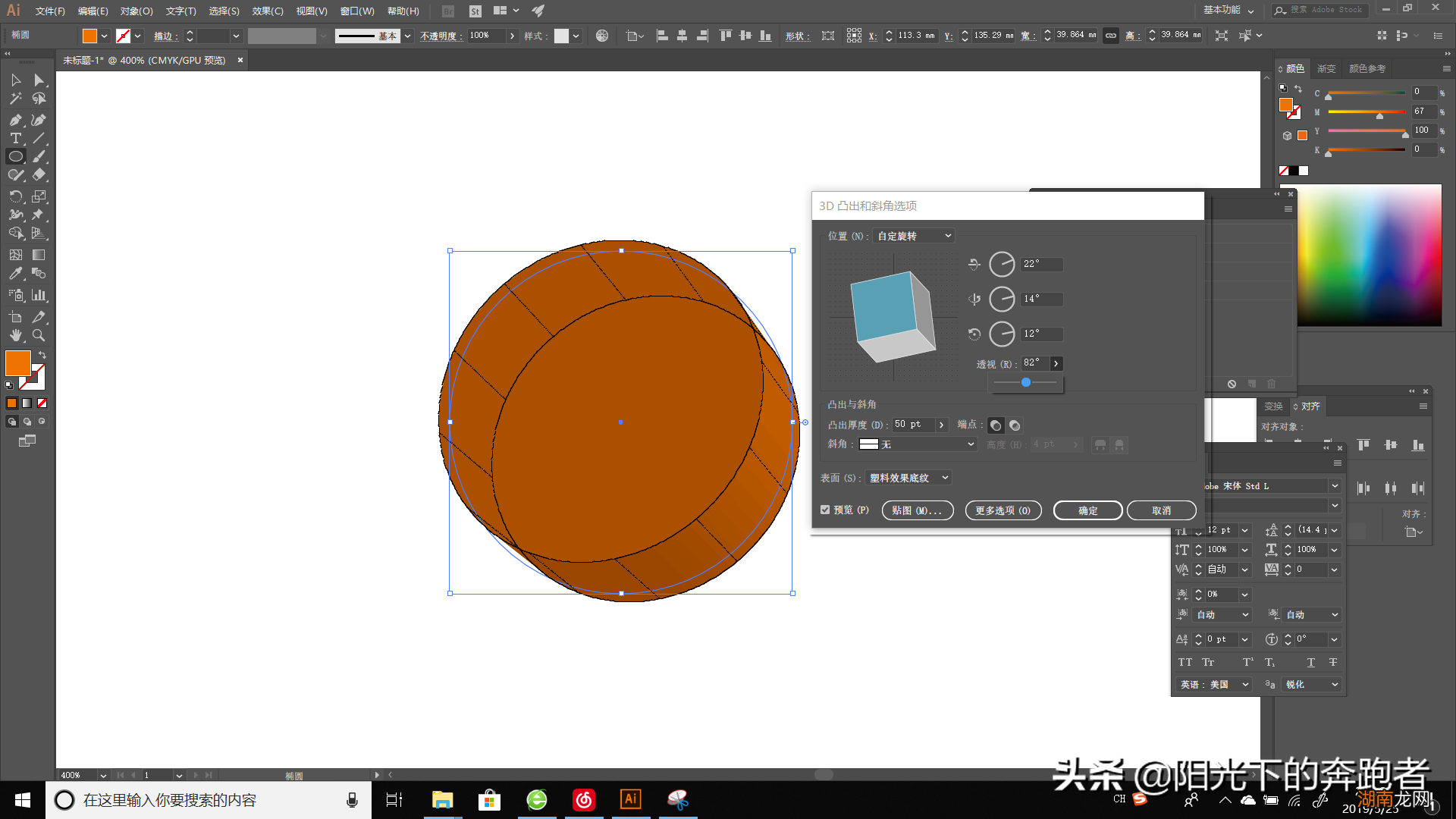
凸出厚度:设置对象的厚度,数值介于0~2000之间 。
端点:指定显示的对象是实心还是空心 。


斜角:沿对象的深度轴(Z轴)应用所选类型的斜角边缘 。

高度:设置对象高度,数值介于1~100之间 。
斜角外扩:将斜角添加至对象的原始形状 。

斜角内缩:从对象的原始形状中去除斜角 。

表面:设置对象表面的底纹,一共有四种:
- 线框:绘制几何形状的轮廓,并使每个表面透明 。
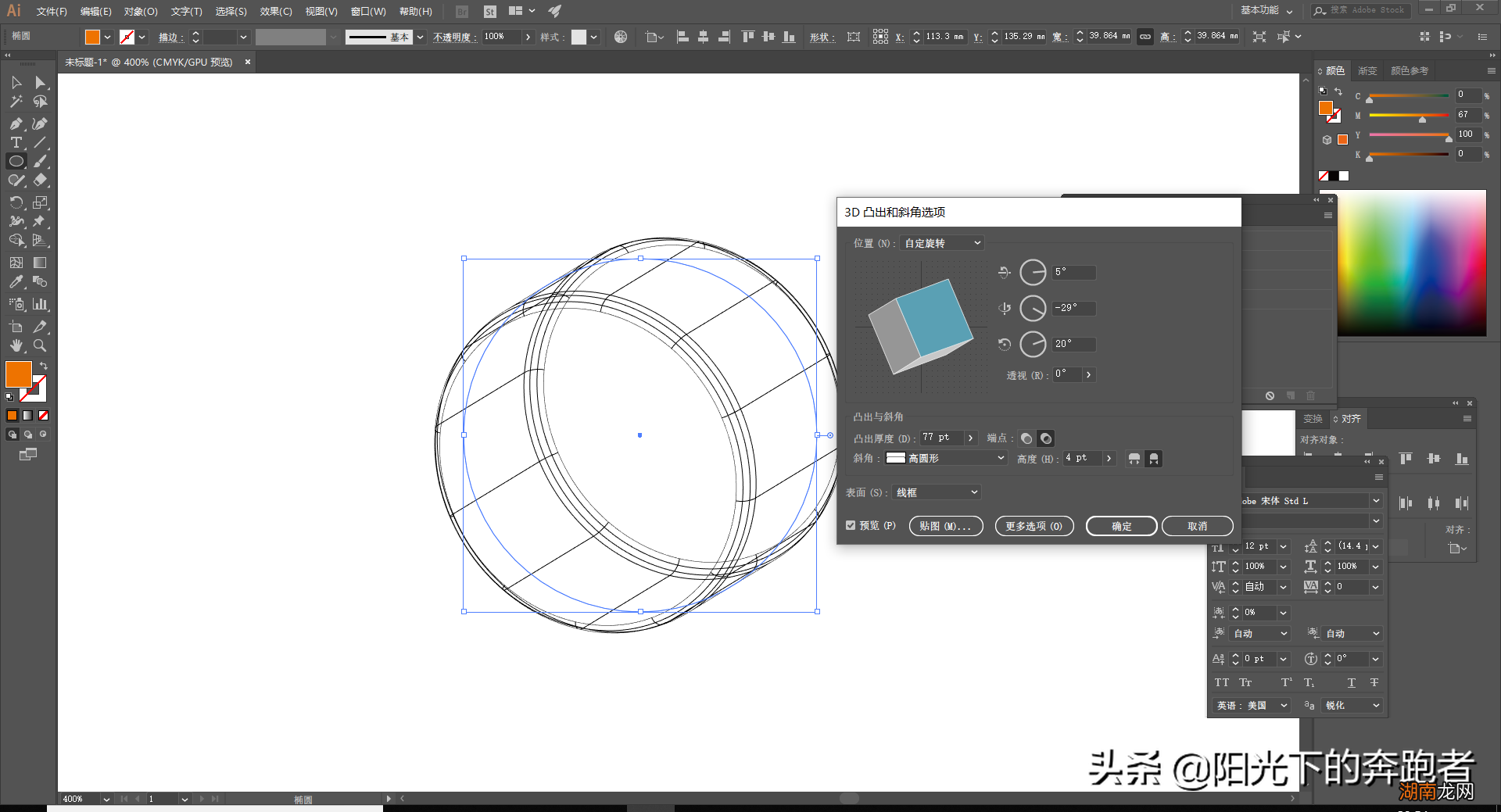
- 无底纹:不向对象添加任何面的表面属性 。

- 扩散底纹:使对象以一种柔和、扩散的方式反射光 。

- 【这样效果怎么显示出来 ai3d凸出和斜角在哪里】 塑料效果底纹:使对象以一种闪烁、光亮的材质模式反光 。
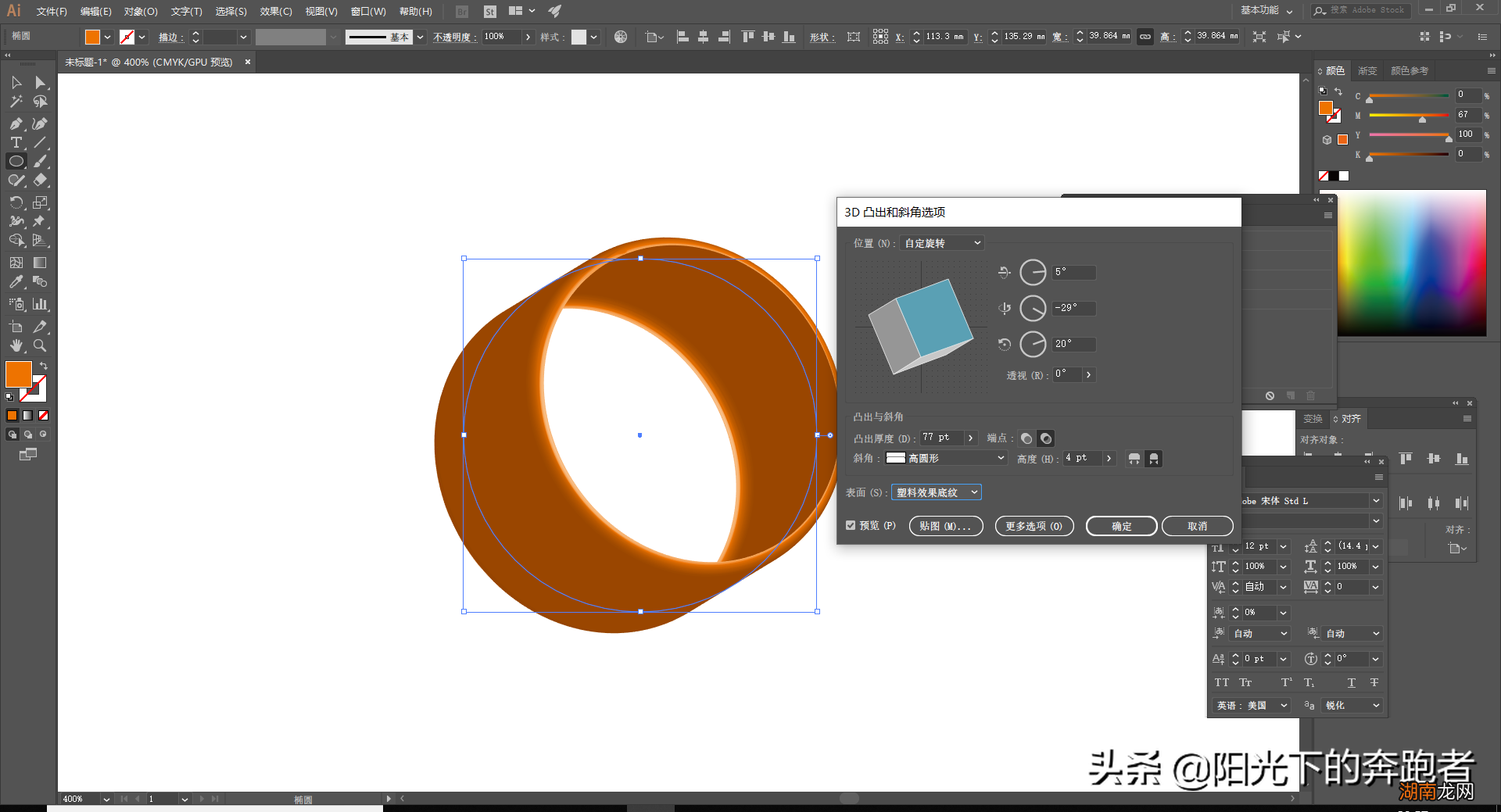
以上我们详细介绍了“3D”菜单下的“凸出和斜角”命令,对于一些简单3D图形的制作还是非常有帮助的 。
猜你喜欢
- 苹果手机怎么置顶微信好友
- 苹果6s分屏开两个程序怎么设置
- 刹车轮毂发烫是怎么回事
- 有这样的心理感觉需要当心 讨厌自己的孩子是抑郁
- 这种事可以原谅吗 发现老公打赏女主播怎么办
- ppt图片怎么一张一张出来
- 笔记本键盘fn键被锁定了怎么解锁
- 苹果更新后如何提升信号 ios15更新后手机没信号怎么回事
- 手机怎么连汽车蓝牙放音乐
- 汽车涡轮增压器怎么保养