
0x0000007b错误,又称为“蓝屏死亡(BSoD)” , 是一种常见的Windows操作系统错误 。
当你的Windows电脑遇到此类错误,它将会在蓝屏上显示一些错误信息,包括想要停止的进程、错误代码以及其他有关该错误的信息 。
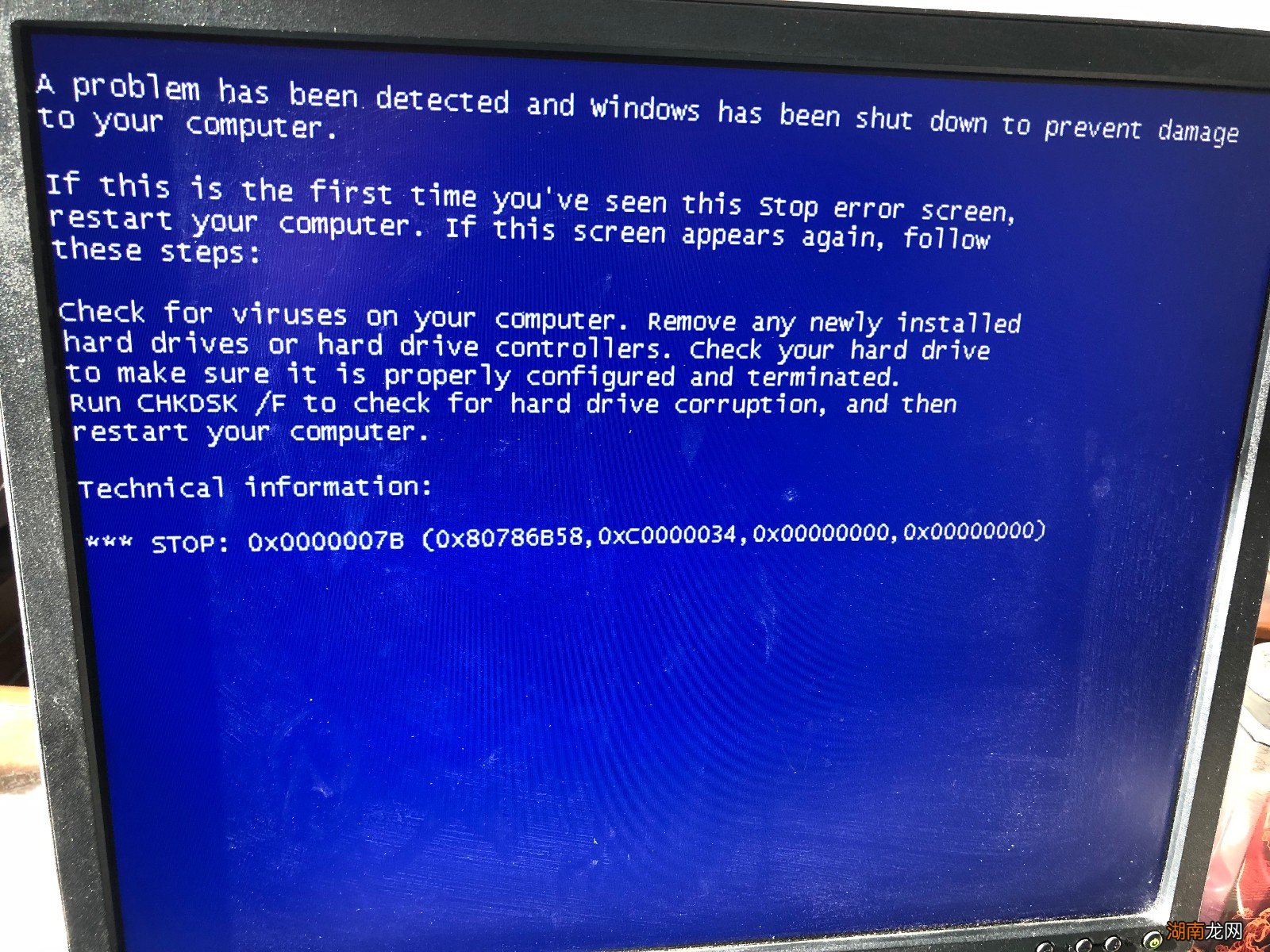
这种错误可能会像提醒你做一些重要的事情一样感到尴尬,但是你不要担心它 。我们将在本文中探讨如何诊断和解决0x0000007b错误 。
错误的原因是什么?
引起0x0000007b错误的原因可能会有很多,这包括:
硬件故障或损坏:当你的计算机硬件出现问题时,它可能会引起0x0000007b错误 。例如,硬盘驱动器失效或某些硬件安装有误 。
与驱动程序或软件的不兼容:由于某些驱动程序或软件与 Windows 兼容性不佳而导致错误发生 。
错误的BIOS设置:错误的BIOS设置可能会导致出现0x0000007b错误 。
如何诊断0x0000007b错误
诊断0x0000007b错误并非易事,但在这里 , 我们为您提供了一些您可以遵循的简单步骤 。请尝试按照以下步骤进行:
重启电脑
首先 , 您应尝试重启电脑,因为0x0000007b错误可能是由电脑无法启动而引起的 。如果您重新启动后发现错误不再发生,则说明它只是一个偶然的错误,电脑恢复了正常状态 。
检查硬件
如果错误仍然存在,并且您遇到了0x0000007b错误 , 则需要检查计算机硬件是否损坏或故障 。
您应将电脑关闭,然后重新插拔所有的硬件设备,例如内存、显卡等 。如果您确定硬件有问题 , 则应将设备更换为新设备 。
检查驱动程序和软件
如果硬件正常,那么下一个步骤是检查您电脑上的驱动程序和软件是否与Windows兼容 。
如果您发现错误的原因是某个应用程序,那么您应该卸载该应用程序,并重新安装一个与Windows更兼容的应用程序版本或更好的替代品 。
检查BIOS设置
如果以上方法都不能解决问题,那么也有可能是因为您的BIOS设置出现了错误 。
在这种情况下,您可以查看计算机主板的文档或手册以获取更多信息 。请确保你的BIOS设置正确,如硬盘驱动器是否正确配置、硬盘驱动器顺序是否正确等 。
如何解决0x0000007b错误
如果您经过多次尝试后仍然无法解决0x0000007b错误,则需要尝试以下方法:
修复Windows注册表
打开命令提示符窗口 , 输入以下命令之一,并按Enter:
sfc /scannow此命令将扫描计算机上的所有Windows文件,以查找任何受损的文件并修复它们 。
自检硬盘驱动器
打开命令提示符窗口 , 输入以下命令之一,然后按Enter:
chkdsk /f /r此命令将扫描硬盘驱动器以查找任何错误或损坏以及修复硬盘驱动器 。
使用系统还原
打开“控制面板”,单击“系统和安全”,然后单击“备份和还原” 。在“还原”的右侧,单击“还原Windows系统” 。然后,选择需要还原到的时间点,并单击“下一步” 。
请注意 , 在还原操作前,您需要确保已备份您的计算机上的所有数据 , 以免数据丢失 。
重新安装操作系统
在最坏的情况下,您可能需要重新安装操作系统以解决0x0000007b错误 。在这种情况下 , 您应该备份您的所有数据,并进行系统还原 。
如果您考虑重新安装Windows,我们建议您使用蓝点WinPE系统 , 可以帮助您更快地解决问题 。下载蓝点WinPE系统ISO映像文件,创建一个可启动磁盘或USB设备 。
然后将其插入Windows电脑 。在引导时选择包含映像文件的设备并启动,这样就可以使WinPE系统启动,以帮助您了解和解决计算机问题 。
总结
0x0000007b错误可以是由多方面因素引起的 , 包括硬件故障、不兼容的驱动程序或软件以及错误的BIOS设置等等 。
【win电脑蓝屏出现0x0000007b怎么解决】在发生0x0000007b错误后,您应该逐步排查错误的原因,根据错误原因选择适当的解决方法 。
猜你喜欢
- win10如何把d盘空间分给c盘没有扩展卷
- 不影响使用得操作方法 win7怎样从d盘分出50g然后给c盘
- 电脑开机显示蓝屏英文怎么处理c000021a
- 连接宽带的方法及步骤 笔记本电脑怎么联网宽带连接
- 截图成功了但找不到怎么办 win10截图保存在哪
- 华为笔记本电脑卡机动不了怎么办
- win10安全模式怎么切换到正常模式
- 电脑一直很流畅突然非常卡刷新也很慢怎么办
- 用U盘重装神舟电脑方法 神舟笔记本怎么进入bios设置u盘启动
- 笔记本win7旗舰版忘了密码怎么解开很简单