
联想笔记本系统还原(一直自动修补无法开机)问题解决!
联想 Lenovo ideapad 700-15ISK 笔记本电脑 ,windows补丁强制更新升级后,出现 “正在准备自动修复” 。

,诸位可能还有别的问题,不一而足,我自己的电脑是还有 “我们正在安装一个系统更新,请稍后” 。

, 电脑会一直重复循环此状态 , 期间可能会自动重启 。此问题的解决办法如下【C盘一切都没有了包括桌面的资料,能否开机和一键还原只能选择其一】:
1:请关机 , 拔出除了电源线、网线(此以笔记本为准,台式机可参考)外所有外接 。
2:请在笔记本电脑两侧或者是电源键附近(笔记本所有孔洞位置附近)是否有类似弯折箭头的标志符 。

我的笔记本此复位键位置是在左侧耳机孔旁边(类似耳机标志符),左侧布局 。


请仔细查看,复位键标志符旁边是都有个小孔(孔中还带着指示灯的不是,请开机状态看是否亮起,亮起则不是),此孔是通孔,就是纯粹的孔洞 , 类似手机IM卡槽孔洞,此孔为复位孔 。
3:在确保电脑彻底关机的状态下,用顶针,通过复位孔,顶一下复位孔里的复位键,电脑会自动开启 。
4.静等电脑开机,电脑开启后,界面会跳转到DOS界面状态 。

可以先尝试一次 “Normal Startup”(也就是正常启动),如果电脑好恢复正常了就最好了,如果不行 , 请重复步骤至此,选择 “System Recovery”,这是联想的一键还原 。
5.进入联想还原状态界面 。

这里面有两个选项,一个是图5选择的 “从初始备份恢复”,这个选项,实测(本人的选择,示例也以此为准)后只是C盘的资料重新还原了,其他的盘的资料都没有任何损失 。另一个选择 。

“从用户备份恢复” 这个选择项容易把整个盘给格式还原了 , 如果确有备份,也可以选择 。选择好了,就点下一步 。
6.“从初始备份恢复”进入下一步后 。
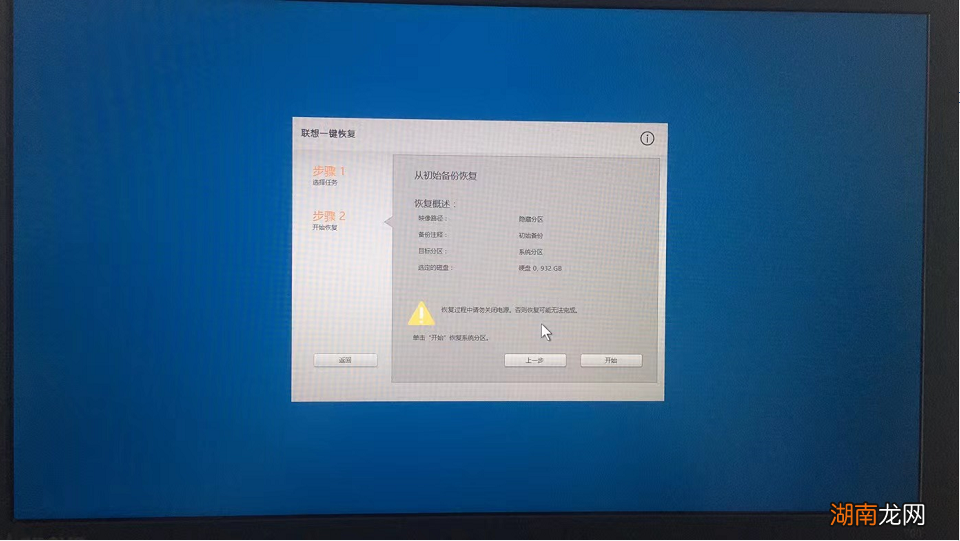
点击开始后 。

选择开始 , 选择开始后,会继续确认 。

点击选择 “是”,就进入恢复还原系统的状态(只限于C盘),敬请等待 , 请勿任何操作!

此状态一直到还原完毕后,可参考 图片11,需要确认,“确认”后 。

就进入完成确定状态 , 可参考 图片12,选择点击 “完成” 后 。

会弹出“关机”/“重启”两个选择项,请选择 “重启” 选项 。

等待重启开机,即完成还原 。
【联想笔记本系统还原解决问题 联想一直在自动修复开不了机】7.请在网络上提前注册一个 “ Microsoft 账户 ”,用以后续步骤使用 , 如果有账号是最好的 。开机之后会出现 图14/图15/图16/图17/图18/图19/图20/图21/图22,图片所演示的状态,按提示注册使用即可,最后系统建立完成 。
猜你喜欢
- 突然死机用着5招快速解决 笔记本电脑卡住了怎么办
- 这几款超大屏+强大性能 17寸笔记本电脑排行榜
- 什么品牌质量好值得买 笔记本电脑排名前十性价比
- 摄像头像素模糊原因 苹果笔记本摄像头分辨率性能如何
- 电脑配置查看对比方法 笔记本怎么看电脑的配置好不好
- 鼠标乱动解决方法 笔记本的光标失灵乱动不受控制怎么回事
- 实惠性能配置好的笔记本 性价比最高的笔记本品牌排行
- 笔记本0x000000ed蓝屏代码是什么意思 怎么解决
- 玩永劫无间最低配置 3000元能玩永劫无间的笔记本电脑
- 对比就知道选哪个了 学生买平板还是笔记本电脑比较好