
只需要简单几步 , 普通电脑也可以安装iTunes,尤其是Windows系统!
随着苹果电脑、手机的出现,人们习惯了使用苹果系统,但却对Windows 系列电脑的使用方法缺乏了解,以iTunes为例,很多用户以为只有苹果电脑或手机可以安装该软件 。
但实际上并不是这样,本期文章教各位如何使用“Windows 系”电脑 , 下载、安装iTunes软件 。

一、搜索
与苹果电脑不同的是,Windows 系列系统的兼容性较强 , 几乎兼容任何一款浏览器软件,比如360、QQ、百度、谷歌等等 。
如果想要将“iTunes”软件下载到电脑中 , 就必须要通过浏览器、使用搜索引擎搜索到“iTunes”的下载地址 。如下图:

搜索时要注意识别,因为“iTunes”属于公开公版软件,有些网站提供的“iTunes”下载连接存在病毒或木马 , 尽量选择带有“保障”字样的连接进行下载 。
二、下载
通过搜索引擎搜索到“iTunes”以后,点击进入“iTunes”的官方网站 , 然后点击进入“微软商店” 。如下图:
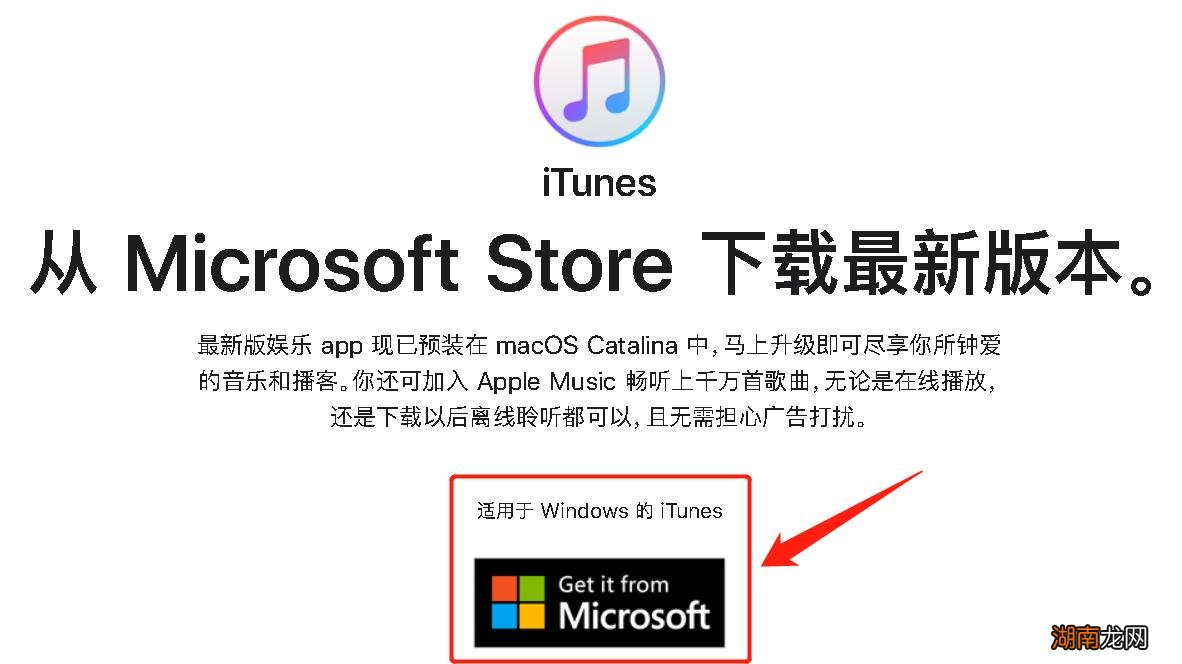
需要注意的是,“iTunes”官方网站会自动识别用户使用的电脑系统版本,然后提供对应的“iTunes”版本 。所以,直接点击该版本进行下载即可 。
但需要注意的是,这类软件如果从官方网站下载 , 需要在“微软商店”内才可以下载安装 。
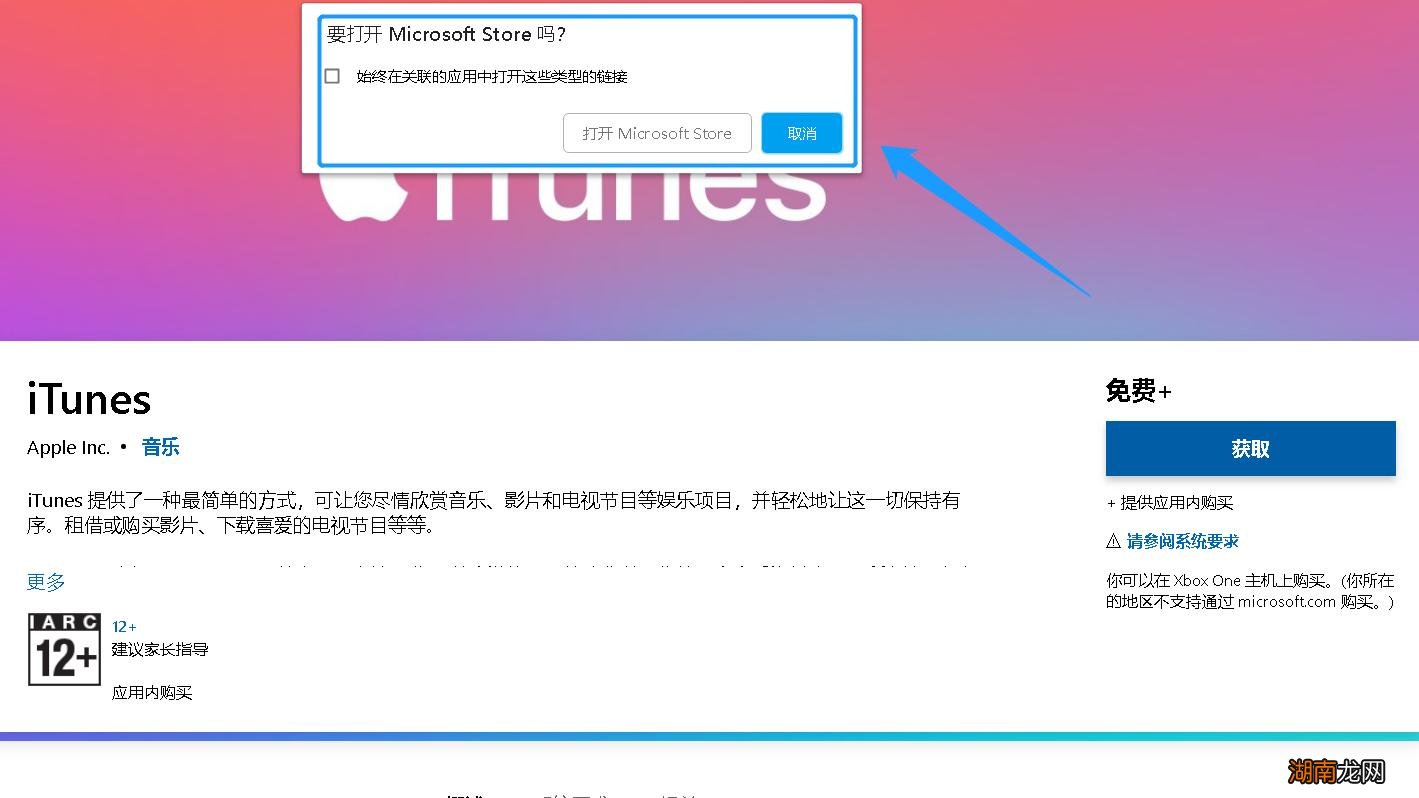
点击“获取”选项,会弹出一个切换到微软商店的窗口,点击“打开Microsoft Store”选项 。如下图:
三、安装
打开Microsoft Store之后,在弹出的界面里点击“安装” 。如下图:

安装过程中会提示用户登录Microsoft Store,直接关闭即可 , 系统会自动下载“iTunes” 。如下图:

下载完成后,系统会自动安装 , 安装完成后点击“启动”即可 。如下图:

用户就可以在Windows 系列系统的电脑上正常使用“iTunes”软件了 。如下图:

题外话:其实这种方式比较麻烦,但下载的软件比较纯净,有些非法网站经常会在某些应用内植入木马或病毒,一旦下载错误,就会导致电脑系统瘫痪 。
【Win系统安装itunes教程 普通电脑怎样下载安装itunes】虽然这种方式稍微麻烦些 , 但胜在安全,适合小白用户操作,如果是电脑达人,可以直接通过软件商店或其他软件平台下载 。
猜你喜欢
- 常用的智能手机的设备系统 android是什么意思
- 地下停车位可以安装充电桩吗
- 汽车防盗器安装注意事项有哪些
- 一般行车记录仪支持多大内存
- 电动助力转向系统的工作原理
- 电动助力转向系统故障灯亮了怎么办
- 免走线行车记录仪如何提供电源
- 电动助力转向系统需要换油吗
- iphone11如何安装两张卡 苹果11可以双卡双待吗
- 重装系统会损坏电脑吗 重装电脑系统会不会对电脑有影响