
今天才知道,iPhone也有长截图功能,再也不用羡慕安卓用户了 。
经过用苹果手机的朋友都知道,iPhone不支持长截图,很多安卓用户为此嘲笑 。今天就来教你如何用iPhone长截图,以后再也不用羡慕安卓用户了 。
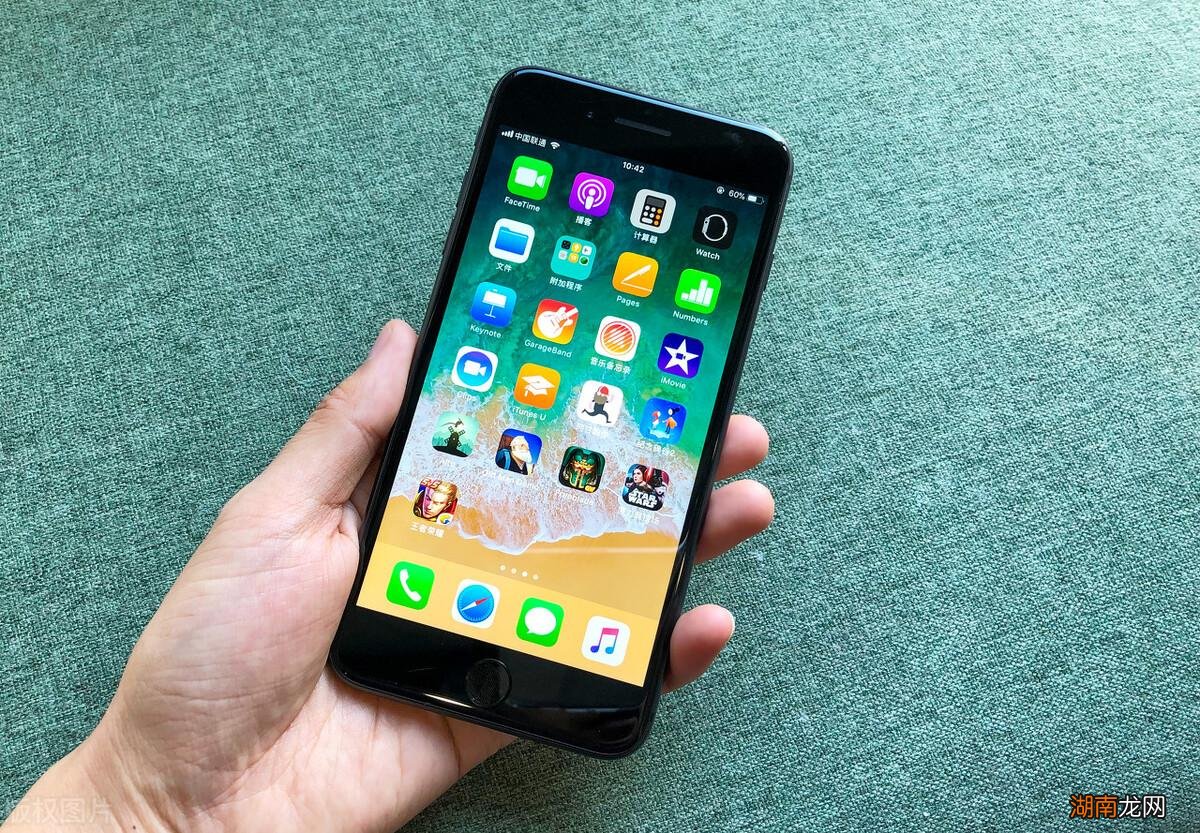
iPhone滚动截长图
①首先用Safari浏览器打开某个网页,比如:当你浏览文章时,点击页面右上角的三个点 。选择「在Safari浏览器中打开」 。

②这时候就会跳转到Safari浏览器,阅读这篇文章,先截取一张图片,屏幕左下方的缩略图会停留片刻,随机点击缩略图 。

③然后切换到「整页」,拖动右侧的长度条即可看到一整页的内容都被截取下来了,点击左上角的「完成」,即可保存为PDF长图 。

除此之外,还有3种常规的截图方式,不知道的往下看 。
1.组合键截屏
这个截屏方法比较普通,就是通过组合键截图,只要同时按下锁屏按钮 音量上按钮,屏幕一闪而过,就可以完成截屏 。

2.轻点背面截图
如果你的iPhone升级到了iOS14,那么轻点背面两下也能截图 , 不过需要先设置一下 。
打开iPhone的设置 , 依次点击「辅助功能」-「触控」-「轻点背面」,选择「轻点两下」,添加“截屏”指令 。

接着测试一下,手指放在iPhone背部,快速轻点两下 , 就可以快速截图啦,是不是很爽!

3.辅助触控截图
我们还可以利用iPhone的小圆点来截图 。
依次点击「设置」-「辅助功能」-「触控」-「辅助触控」,开启小圆点 。接着在自定操作中 , 设置想要截屏的方式,例如:选择「轻点两下」,设为“截屏” 。

当你想要使用小圆点截屏时,只需双击屏幕上“小圆点”,即可实现快速截屏 。

写在后面:
今天的内容就到这里了,如果你觉得不错的话可以分享出去,这样能够帮助到更多的人哦 。
【iPhone长截图功能使用方法 苹果手机长截屏怎么操作】今天才知道,iPhone也有长截图功能,以后再也不用羡慕安卓用户了 。
猜你喜欢
- 生长缓慢的小苗一年能长多高 金丝楠木10年能长多大多粗
- 在一起怎么相处才能长久 两个人在一起最重要的是什么
- 家长送什么承认礼物有意义 女孩18岁成人礼送什么比较好
- 短裤裤长是从哪到哪的长度图解
- 骆驼一般可以活多长时间 骆驼的寿命一般是多少年
- 粉肠是长在猪哪个部位,吃起来嫩吗
- 小县城开什么店比较有市场 小县城做什么生意长久赚钱
- 5款颜色iPhone12对比买哪款 苹果12哪个颜色好看
- iphone11如何安装两张卡 苹果11可以双卡双待吗
- 金鱼突然长黑斑是怎么回事 小金鱼身上变黑是怎么情况