
C盘空间告急?两种方法释放Win11系统盘空间!
Windows11已经发布一段时间了,虽然很多人并没有急于升级,但喜欢尝鲜的人也不在少数,小编也在微软发布Windows11正式版的第一时间完成了升级 。
不过Windows11毕竟也是Windows,遇到的一些问题也是Windows此前版本中一直存在的,最典型的莫过于系统盘可用空间日益变小 。

在安装完Windows11系统之后 , 如果我们确定不需要再退回以前的旧系统,那么可以删除以前旧系统的相关文件,也就是C盘中的“Windows.old”文件夹 。
但除了旧系统文件之外 , 我们每次安装Windows更新补丁之后,这些更新补丁的安装包并不会被自动删除 。
因此需要我们手动完成删除清理,可以为系统盘节省更多的可用空间,清理的方法有两种:
通过“磁盘清理”解决
1.在开始菜单中搜索“磁盘清理”,找到并打开这项功能

2.在“要清理的驱动器”选项中,找到系统盘分区(通常是C盘),点击“确定”

3.等待系统对系统盘分区完成文件扫描
【电脑C盘内存满了清理内存 win11c盘满了怎么清理】

4.找到“Windows更新清理”并勾选

5.下滑找到“设备驱动程序包”并勾选

6.点击“确定”即可完成清理
通过“设置”解决
1.在开始菜单中找到“设置”并打开

2.找到“存储”并打开

3.等待扫描完成后,选择“临时文件”并打开

4.在这里同样可以看到“Windows更新清理”和“设备驱动程序包” , 选中这两项之后,点击“删除文件”即可完成清理
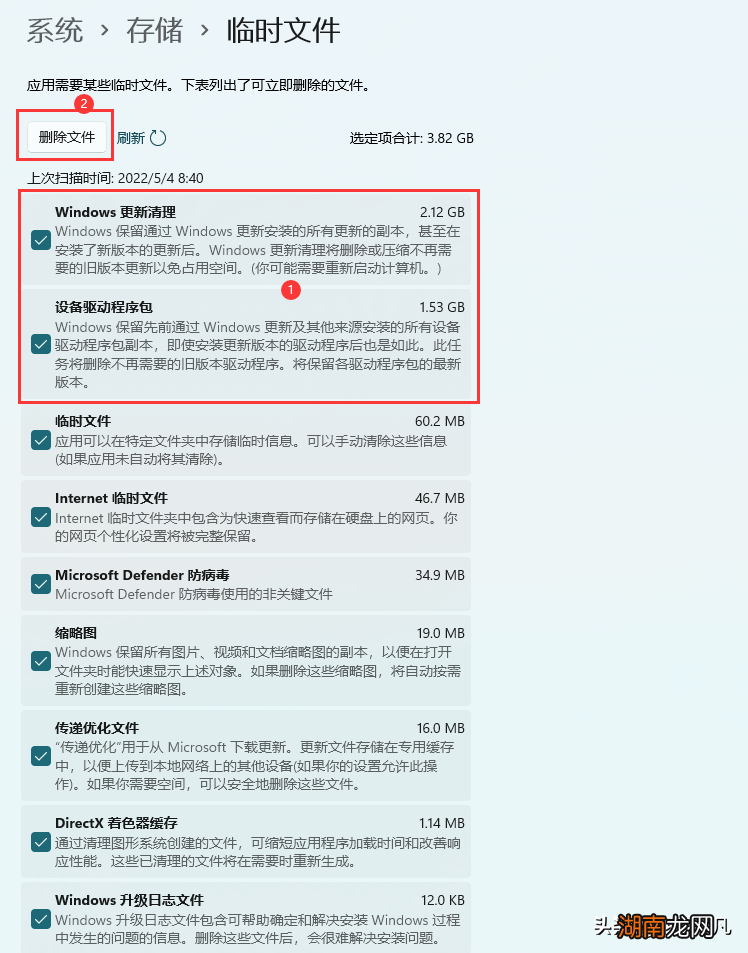
这个页面的其他文件同样也可以清理删除,但其他文件占用的空间并不大,最主要的还是“Windows更新清理”和“设备驱动程序包” 。
尤其是“Windows更新清理”,我们可以每隔半年或一年,查看并清理这一项,可以为你的电脑节省不少空间 。
猜你喜欢
- 笔记本电脑6个截图操作步骤 电脑怎么截屏最简单的方法
- 家用台式电脑桌最新设计方案,美过电脑的电脑桌设计
- 三星Galaxy Tab S7平板电脑的发布可能在8月初
- 笔记本电脑连接不上WIFI怎么办 笔记本电脑连接不上wifi显示无internet
- 广州最出名的特色美食盘点 广州好吃的美食排行榜前十名
- etc按在车的哪个位置? 车e兴etc官网电脑版
- 四个方法轻松有效搞定 苹果手机内存其它占用怎么清理数据
- 运行显示器不亮怎么办 电脑屏幕打不开但主机正常怎么解决
- 一分钟教你修好蓝屏问题 win电脑蓝屏的修复方法
- 笔记本电脑开不了机怎么办 笔记本电脑开不了机怎么办小妙招