
高效清理C盘空间 , 只需3招,瞬间多出20个G!
虽然现在很多人都使用电脑了,但是对于一些系统知识依旧不是那么熟悉 。
比如说电脑C盘空间不足的时候,应该如何高效清理?
而今天小编要分享的 , 就是清理C盘的方法,只需3招,让电脑恢复流畅操作 。

第一招:清理更新文件
其实,Windows系统更新残留下来的文件,远比你想象得要大 。
如果你一直都不知道系统更新后会有这么一部分数据,那么清理的效果肯定会非常明显 。
操作步骤:
首先,右键C盘选择“属性” 。

然后,在属性页面中,点击“磁盘清理” 。

接着,继续点击“清理系统文件” 。

最后 , 你就会看到“Windows 更新清理”选项,勾选并点击“确定”即可进行清理 。

第二招:更改数据保存位置
如果你平常下载文件,懒得去另外操作,选择默认的话,那么系统就会自动选择保存在C盘 。
结果,就是那些数据会自动保存在C盘中,占用系统盘空间 。
操作步骤:
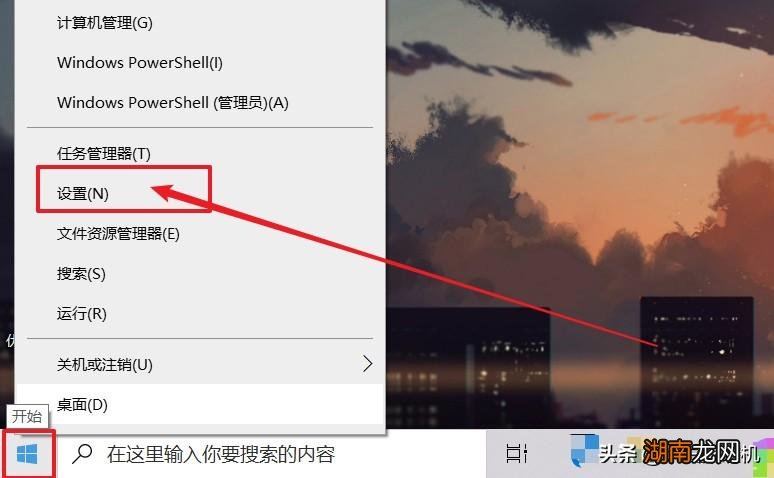
首先,右键开始菜单 , 选择打开“设置”页面 。
然后,在Windows设置页面中 , 点击“系统” 。

接着,先点击左侧“存储” , 再点击右侧“更改新内容的保存位置” 。
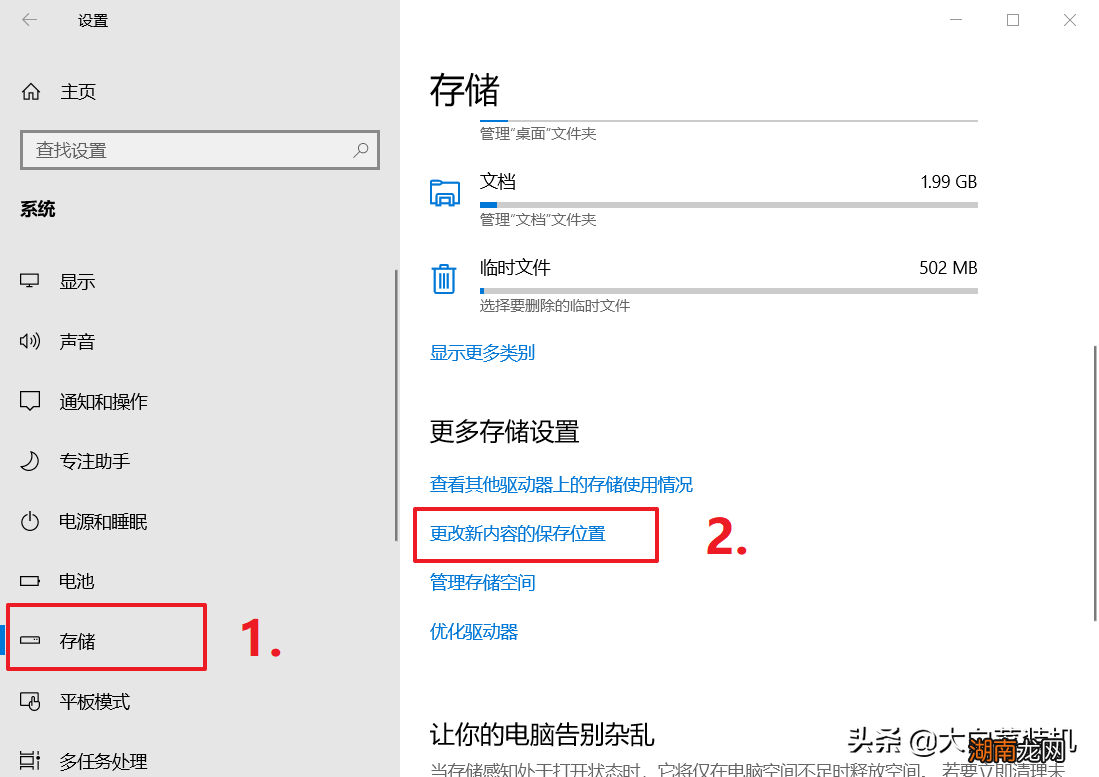
最后,你就可以更改数据保存位置 , 比如说应用文档、音乐、照片以及视频等等 。

第三招:更改应用缓存位置
就像上面说的,很多人安装软件懒得去设置,就会默认安装到C盘 , 而相关的应用缓存也会默认在C盘 。
所以,接下来就是针对这部分数据进行处理 。
如果可以的话 , 最好重新安装软件到其他分区,再设置缓存文件保存位置到其他分区 。

如果不想重装软件,那就只修改应用缓存位置也是可以的 。另外,部分软件建议前往之前的位置,将不用的文件删掉 。
操作步骤:
【win电脑高效清理C盘空间教程 c盘文件太多怎么清理】我们以微信为例子进行讲解,进入微信设置页面 , 点击左侧通用设置,再点击右侧更改,根据提示操作即可 。

好啦,今天的电脑小知识就分享到这里了,我们下次见 。
猜你喜欢
- 电脑插上u盘后无任何反应 u盘不显示了怎么修复
- 电脑win系统恢复声音的6个方法 电脑没声音怎么办
- 充电器一直插着可以吗 笔记本电脑充电多长时间合适
- 打雷对电脑有影响吗 打雷对电脑有什么影响没
- winrar win7 winrar 无广告
- 微软致力于Windows10的云下载恢复
- 微软减轻了Windows10更新的压力
- Windows S10下次更新可以带你回到过去
- win10创意者更新 win10创意者和普通有什么区别
- 确实可以从第三方渠道下载Win102004的ISO镜像