
原来华为手机这样清理内存,能清理几个G , 这下终于不卡了 。
【华为手机清理最彻底的方法 华为内存不足怎么清理手机】在日常生活中,经常有朋友抱怨说,手机上什么东西也没有,但总是提示内存不足 , 而且玩手机的时候越用越卡 。
其实这是手机的普遍现象,手机的使用时间越长,手机系统和手机里面的各种软件就会造成很多隐藏垃圾 。

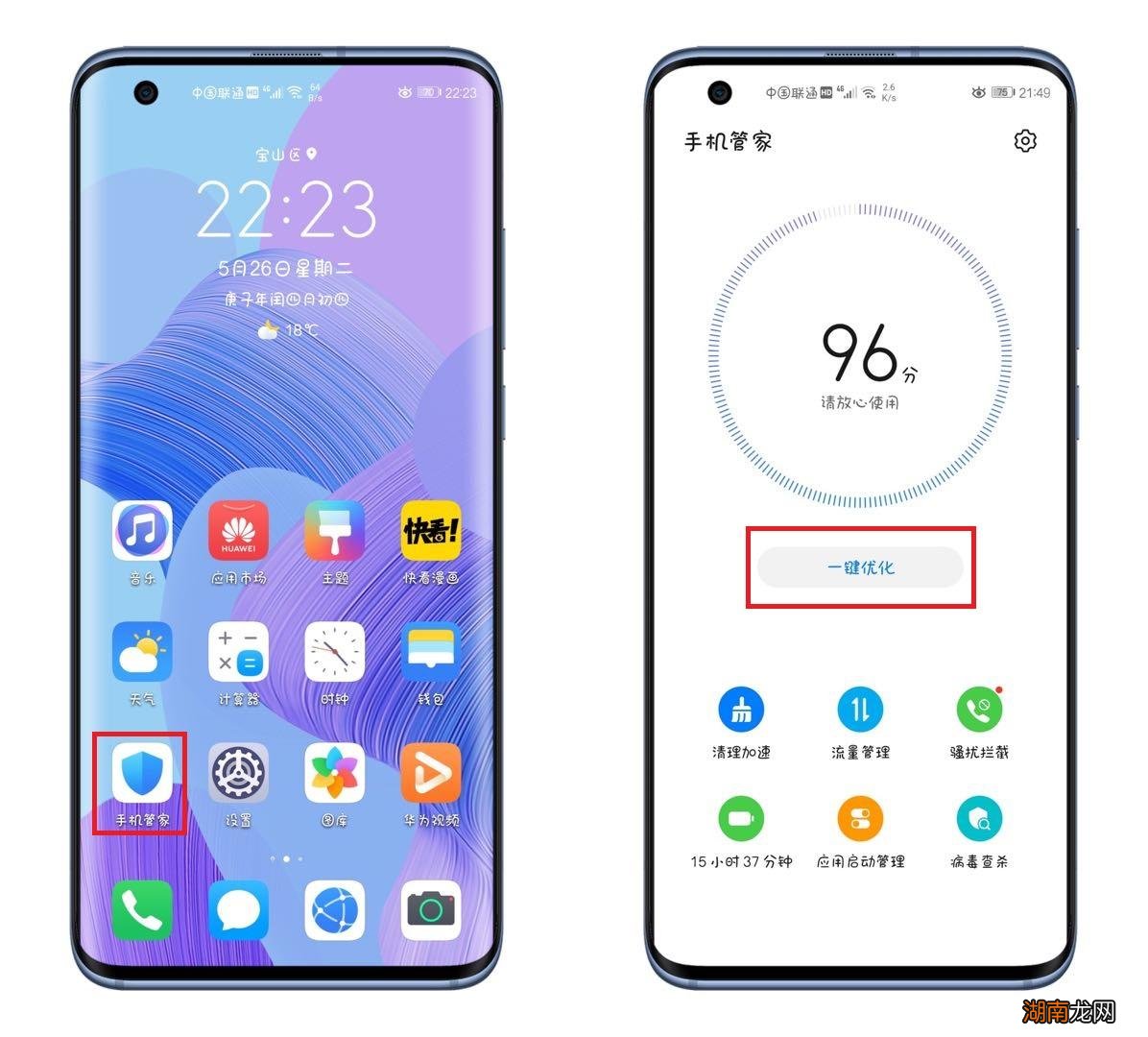
一般手机上都自带【手机管家】,一键优化根本扫描不出来,今天就跟大家分享一个超级好用的华为手机垃圾清理方法 。
一、扫描清理
1、打开华为手机的【设置】-【存储】,在这里可以清楚的看到手机内存情况,点击底部的【加速清理】,就能扫描出各种垃圾文件 , 可以选择性清理 。

2、比如你的QQ占用的内存比较多,那么就点击【去清理】,缓存文件可以放心清理,但是专项清理就要注意了,避免把一些重要文件给清理掉了 。

二、文件清理
1、进入到手机文件夹中,这里有一个【压缩包】 , 我们点击它,压缩包是不会被扫描出来的 , 需要手动删除,长按一个压缩文件,全选并删除 。

2、然后切换到左边的【最近】,这里是华为手机隐藏垃圾最多的地方了,很多人都没有发现,一键清理也清理不干净的,只能我们长按全选删除了 。

三、图片清理
1、为什么相册中的图片删除了又会出现?其实是你开启了杂志锁屏,会自动下载壁纸,点击【设置】-【桌面和壁纸】-【杂志锁屏】,将开关给关闭 。

2、虽然我们平时也会删除过很多照片、视频,然而并没有真正清理干净,在手机相册中还有一个【最近删除】,这里还保留着被删除的照片和视频 , 需要二次清理 。

四、软件清理
1、很多人卸载APP,都是直接在桌面上长按图标 , 然后选择删除,其实这样是清理不干净的 , 需要打开华为手机的设置,点击【应用】-【应用管理】 。

2、我们选择一个应用 , 点开后先不要着急卸载,点击下面的【储存】,然后删除数据和清空缓存,再返回上一级选择【卸载】 , 这样就能清理的一干二净 。

五、微信清理
1、使用微信聊天、刷朋友圈时,浏览的图片视频,都会自动下载到手机上 , 需要打开微信的【设置】-【通用】-【照片、视频和文件】,将自动下载给关闭 。

2、然后返回上一页 , 进入【微信储存空间】,先点击【清理】缓存,这些都是临时数据;再点击【管理】聊天记录,将一些不重要的聊天记录彻底删除 。

如果你的华为手机内存不足造成卡顿,那就试试上面的清理方法吧 。
猜你喜欢
- 怎么解决能恢复快充 华为快充变成普通充电了怎么办
- 最近值得购买的4款新款手机 最近新出的手机
- 忘了手机密码应该怎么解锁 oppo强制解锁方法
- 应该再见一面说清楚吗 手机上分手其实见面就能和好
- 华为熄屏国徽图片 华为熄屏国徽显示怎么设置
- 诺基亚首款5G手机将于本月发布
- 手机屏幕刷新率越高越好吗 手机屏幕刷新率什么意思
- 该型号详细配置参数 华为fig-al10是什么型号手机
- 建议买哪个 华为nova9和荣耀70哪个好用
- 华为mate30预告 华为mate30与mate30pro