
显卡作为PC电脑中重要的配件之一 , 一直是玩家非常看重的,但同时显卡也不像其他配件有可查询性能参数的标注 。
那么在众多显卡厂商中,他们的卡都有什么区别,又如何自己手动查询呢,这就要用到显卡的灵魂伴侣GPU-Z了 。

GPUZ
GPU-Z是一款显卡识别工具,绿色免安装,界面直观,运行后即可显示GPU核心,以及运行频率、带宽、传感器信息等 。
另外GPUZ的下载地点虽然是境外网站,但是不需要科学上网 , 只是下载速度比较慢 。
GPUZ的版本更新不算快 , 但发新卡之后一定会有新版本,不然识别不到显卡芯片和参数 , 如果你想查看的是旧显卡则无所谓 。

GPUZ首页
打开GPUZ的首页就是显卡的所有基本参数,虽然GPUZ有中文版,但大都为第三方制作 , 版本比较旧,更新较慢 。其实在GPUZ中会自带中文,将鼠标悬停在参数上会有中文的详细介绍 , 但对于小白玩家来说,会感觉大部分说的云里雾里 。
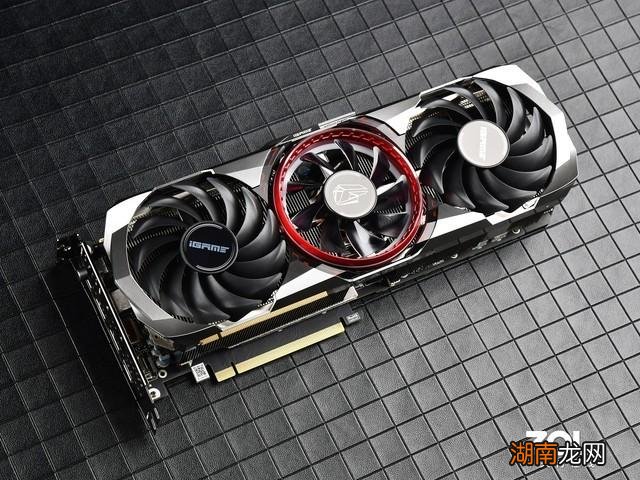
iGame GeForce RTX 3090 Advanced OC
在上面的两张数据图中,右侧为iGame GeForce RTX 3090 Advanced OC显卡,目前的旗舰产品,各项参数也都是最高级别 。当然在频率方面根据不同系列肯定有更高的,除此之外这款显卡也代表着当今GPU的巅峰 。
这里我们挑几个重点参数给大家介绍:
GPU
GPU:核心代号 , 最能反应显卡体质的参数,简单来说 , 在RTX 30系显卡中这个数字越小越好,越小代表核心越完整 。
Die Size
Die Size:芯片面积,代表核心体积的大?。庑┎问酝婕依此狄庖宀淮? ,简单识别就好 。
Transistors
Transistors:晶体管数量 , 越旗舰的GPU数量越多 。
BIOS Version
BIOS Version:BIOS版本,与我们日常生活中,小家电的固件升级类似,通常玩家不需要自行升级,也千万不要自行更新 。
如果贸然更新容易出现各种问题,严重的会导致死机黑屏等等 。这个VBIOS通常会用于媒体首测,在早期显卡不稳定的情况下厂商提供测试版VBIOS 。
Subvendor
Subvendor:生产厂商,玩家买到的大部分显卡都会有这个合作标识,比如图中的七彩虹,同时也会见到NVIDIA的字样,有可能是公版卡也有可能是非AIC所生产的显卡 。
ROPs/TMUs
ROPs/TMUs:光栅单元/纹理单元 。
Shaders
Shaders:着色器;通常N卡我们说的CUDA,A卡的流处理器数量 。
Pixel Fillrate/Texture Fillrate
Pixel Fillrate/Texture Fillrate:像素填充率/纹理填充率,这两个数值越大,则表明显卡所能处理的能力越强 。
Memory Type
Memory Type:显存类型 , 目前最新的为GDDR6X,在RTX 3080/3090中被应用 , 后面括号的则是生产厂商,如Micron和Samsung 。
Bus Width
Bus Width:显存位宽,即同时传送的数据位数,它决定了每次能同时传输的数据信息的位数 。单看这个数值的话,越大越好 。
Memory Size
Memory Size:显存容量;同样单看这个数值越大越好,但它并不能反映显卡的性能,就像RTX 3060的显存有12GB,而RTX 3080的显存只有10GB 。
Bandwidth
Bandwidth:显存带宽;显示芯片与显存之间的数据传输速率,这一数值在同型号显卡中也是固定的 , 不会因为品牌不同而有所区别 。
GPU Clock/Memory/Boost
GPU Clock/Memory/Boost:分别为基础时钟频率/显存频率/加速频率,这里也是主要区分显卡性能的地方,通常非公版显卡的Boost要高于公版卡,而越旗舰的Boost频率也就越高 。
Default Clock/Memory/Boost
Default Clock/Memory/Boost:与上面一项基本相同,而这里的数值为均为默认频率,如果支持一键超频的显卡,上面一栏则会显示超频后的数值 。

Sensors界面
当然GPUZ的可用性远不至于看看参数,在我们的显卡测试中,通常还会用FurMark进行拷机测试,来检验显卡的各项指标是否正常 。
在满载状态下,我们再来看看显卡的运行状况 。我们以GeForce RTX 3070举例:
GPU Clock
GPU Clock:当前显卡的频率峰值,在满载状态下我们会发现频率远高于第一页的数据显示 。
其实由于Boost 3.0的存在,默认的Boost频率只是作为参考看看 , 实际满载后会高出很多 。
Memory Clock
Memory Clock:显存频率在满载后基本与首页会保持一致 。
GPU Temperature
GPU Temperature:在拷机测试中我们主要看的其实就是温度 , 好的显卡散热设计温度会保持的较好,60-70℃就是非常理想的状态 。
如果温度过高 , 有可能会触碰到温度墙,从而导致自动降频来降低温度 。

Fan Speed
Fan Speed:风扇转速;厂商为了将性能、温度、噪音达到完美平衡 , 很少有超过70%转速的情况,毕竟风扇的静音效果无论再好,100%转速的情况下发出的噪音都是难以忍受的 。
但如果你觉得显卡温度实在太高 , 可以下载不同品牌单独提供的显卡软件,可以手动将风扇转速提升到100%,已达到快速降温的效果 。
GPU Load
GPU Load:GPU占用率 , 在拷机测试中会飙升至100%来方便查看显卡的峰值性能,但也有例外 , 比如上边一项的Memory Used显存使用,则不会有很大变化
Board Power Draw/GPU Chip Power Draw/PWR_SRC Power Draw
Board Power Draw:整卡功耗
GPU Chip Power Draw/PWR_SRC Power Draw:显卡芯片功耗以及除芯片外的整体功耗,通常这两个数值的总和为上一项的整卡功耗 。

当然,在Sensors一栏中的数值均可以选择显示方式,点击下拉三角可以看到 , 默认为当前实际数据,也可以选择最低、最高以及平均数值来显示 。

如果哪个数值不想在面板中体现,可以点击“Hide”来隐藏,恢复的方法则是点击GPUZ右上角的三横杠来进入软件设置的界面 。
同样在Sensors界面中,会发现隐藏数据的勾被取消了,再次点击对勾即可恢复显示 。
当然GPUZ的功能绝不止于这两个页面所描述的,在Advanced和Validation中也有重要信息 。
【GPUZ怎么看显卡的参数与配置 gpuz怎么看显卡体质】我们下回接着说 , 大家学会了如何看显卡的基本参数不妨回家下载个GPUZ来看看你正在服役的显卡如何吧 。
猜你喜欢
- 电脑连接不上网设置 笔记本突然连接不上wifi怎么办
- 钢结构屋面防水怎么做?钢结构屋面用什么防水材料?
- 让高铁乘坐舒服的选票技巧 买票怎么区别和谐号和复兴号
- 评测iphone7防水吗和苹果it怎么样
- 河豚有什么样的习性怎么钓 河豚是海鱼还是淡水鱼
- 怎么可以非常快速的钓白条鱼 公认钓白条最快的钓法
- 能自己调整好吗 轻微双重人格的表现旁人可以看出来吗
- 情侣之间怎么维持感情能保鲜 感情新鲜感过了怎么办
- 对付一闹矛盾就不说话男人 吵架从来不示弱的男人怎么办
- 电脑桌面图标有蓝色阴影怎么去掉 电脑桌面图标有蓝色阴影怎么删除