
当别人发送到微信时,我们手机本地内存是会下载该照片在手机上的 。撤回了,它还是会在本地留有缓存的 。今天教你们怎么找到别人刚撤回的照片 。
首先找到你们自己手机的“文件管理”如图 。
【如何查看对方撤回的图片 微信好友撤回的照片怎么恢复】

进入管理器后,找到你本地的内部存储 , 找到Tencent/MicroMsg这个文件,然后找到一个名字为“aed22dba47723218.....”名字很长的文件夹 。
可能不同手机文件夹名字有点不同,反正就是他的文件夹的名字是有字母和数字组成很长的一个名字 。
然后进去后 , 找到一个名字为“Image2”如图所示 。

然后就会看到很多的文件夹,这些文件夹由字母和数字组成的2个字符的文件名 , 那么这里面就是存储的别人发的照片的缓存,我们先选择把文件夹的显示方式改为时间降序的排序,那么第一个文件就是最新的存储照片的缓存的地方 。

然后我们进入第一个文件夹,可以通过里面文件显示的时间来确定是不是刚刚发的照片的缓存 。
关键的一步来了,大家点进去会发现里面并没有照片 。没错,这个时候需要把那个对应的文件的名字后缀加上“.jpg”这个,那么就可以变成jpg格式的照片显示出来了 。就像下图 。

最后,我们发现,它变成照片了 。好了 , 你们快去试一下吧,看看你们女神男神是不是发了什么照片撤回去啊 。

除了图片,还可以看撤回的文字消息哦


当然了 , 因为资源有限,现在的应对方法只针对iPhone用户防文字撤销 。
步骤很简单,看好:
1.首先我们来打开iPhone的设置,选中通知栏 。
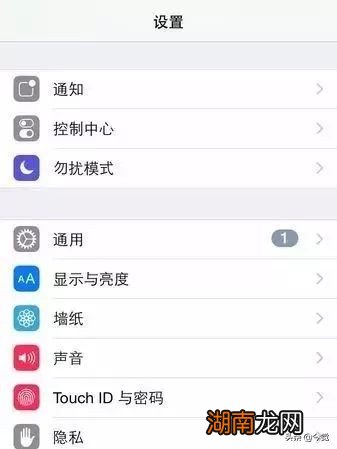
2.把微信设置为允许通知并打开所有通知选项 。

3.相信看到这里,机智的小伙伴已经知道该从哪里查看撤回的消息了,没错就是通知栏!
猜你喜欢
- 毛坯房如何自己装修 毛坯房装修步骤
- 今天如何使用人工智能
- 人工智能的三种类型 如何理解人工智能
- h型身材应该如何穿衣 h型身材是什么样的有何特点
- 如何将苹果手机与电视相连 苹果手机投屏到电视上怎么操作
- 华为基层员工薪资福利待遇如何 华为普工一个月多少钱工资
- 公务员一个月下来的工资待遇如何 公务员一年能拿多少钱
- 置换房子如何操作?房屋置换有哪些风险?
- 学车过程中如何与教练和谐相处 学车怎么和教练搞好关系
- 汽车空调如何开凉快又省油 汽车夏天开空调正确方法