
那么你知道保护眼睛的电脑设置有哪些吗?
【电脑windows护眼色设置 电脑怎么设置护眼模式】其实,保护眼睛的电脑设置,除了Windows本身的功能之外,你还可以使用第三方工具来保护眼睛 。下面就来看看Windows保护眼睛的2种电脑设置图文教程吧!
Windows颜色设置保护眼睛
1、 在电脑桌面空白处点击右键“个性化”按钮

2、 在弹出的对话框单击“窗口颜色”

3、 在弹出的窗口颜色和外观中,将项目选为“窗口”颜色选为其他 , 进入到颜色选择

4、 在颜色中将色调调整为85,饱和度调整为125,亮度调整为205 , 点击添加到自定义颜色中

5、 此时,颜色被添加到自定义颜色中,点击确定

6、 这时候,你想要的效果颜色出来了,点击应用后确定就可以了

需要注意的是:
红色也是很刺激眼睛的颜色 , 看的时间长了,也容易产生眼干、眼涩等症状,加重眼睛疲劳 。所以建议大家不要使用红色作为电脑屏幕和网页的底色 。
Windows夜间模式保护眼睛!
1、 桌面上右击,点击显示设置
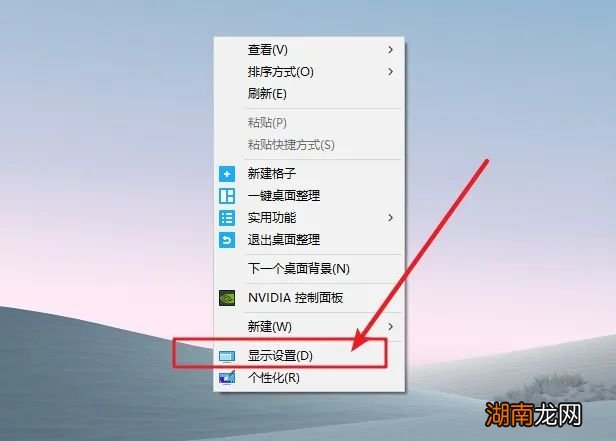
2、 进入显示设置页后 , 右侧可看到夜间模式开关,通过切换即可按照设置的规则 , 启动此模式,再点击“夜间模式设置”

3、 进入模式详细配置界面后,找到并点击“立即启动”

4、 点击打开后,会24小时开启此模式 , 这里开启后,屏幕配色发生变化,变为偏黄色调 , 点击立即禁用,即可关闭此模式
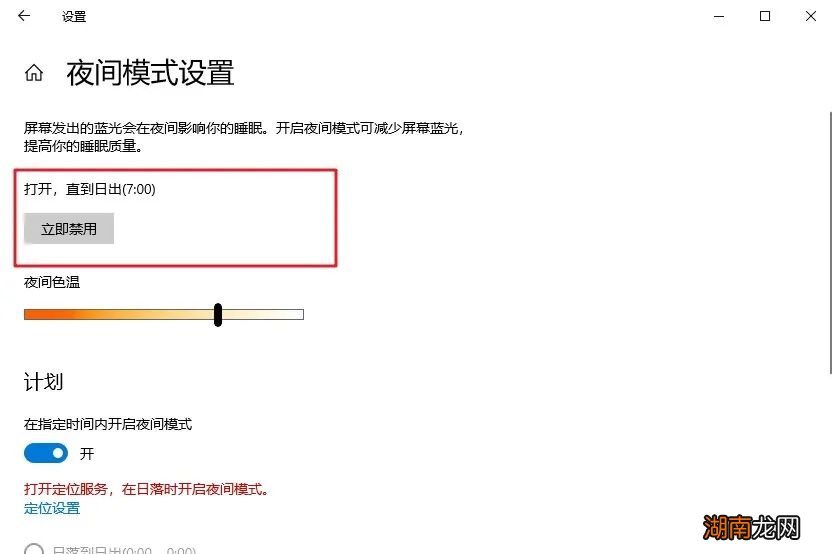
5、 另外 , 下方进度条可进行色温调节,拖动到自己喜欢的效果即可

6、 最后,你还可以配置定时开启 , 最下方有计划项,将开关打开后,会多出多项内容,可通过定位自动识别是否是夜晚,也可自己设置时段,到时会自动打开 。

Windows护眼设置 , 你学会了吗?
猜你喜欢
- 美篇电脑版 美篇电脑版怎么下载安装
- 笔记本电脑能不能加装独立显卡 笔记本能换显卡吗
- 已婚男人怕失去情人的表现是什么 已婚男人保护情人的做法
- Windows 10获得生物识别登录FIDO认证
- 电脑打开出现蓝屏的修复步骤 电脑蓝屏怎么一键修复教程
- 电脑关机后自动重启如何解决 电脑关机后自动开机怎么回事
- 电脑闪屏 电脑闪屏怎么处理
- 适合50岁女性使用的护肤品有哪些 津率享适合什么年龄
- 教你如何在苹果手机iPhone11Pro和平板电脑iPad中进行全屏截图长图
- 教大家如何阻止苹果手机iPhone11 Pro iPhone和平板电脑iPad应用程序自动更新