
教你如何开始使用Google Hangouts Meet进行电话会议
边肖发现,许多朋友都有兴趣教你如何开始使用谷歌视频会议进行电话会议 。边肖整理了一些相关信息,教你如何开始使用谷歌HangoutsMeet进行电话会议,并在这里与你分享 。
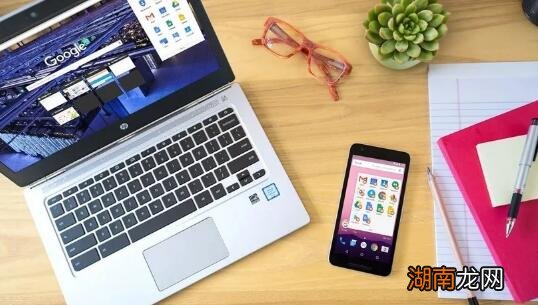
Googlechatparty已包含在您的帐户中 。登录您的Google帐户后,您可以在GoogleApps下找到它,或者从GooglePlay下载到您的移动设备上 。这是在环形聊天聚会中安排会议所需的所有步骤 。
如何在GoogleHangoutsMeet中设置视频会议
点按应用程序图标(看起来像摄像机)以打开仪表板并开始使用它 。
在右上角,您会看到设置图标 。单击此图标将打开一个查看窗口,显示设备的音频和网络摄像头,以便您可以测试它 。
这是保证主持视频会议所需工具正常运行的好方法 。
当您准备好创建会议时 , 只需单击加入或开始会议 。
如果您想加入一个现有的会议,将要求您输入会议代码或命名您正在创建的会议 。单击继续 。
在此屏幕上,您将再次有机会确保设备的音频和视频功能正常工作 。在视图屏幕的右侧,单击立即加入开始会议 。
将弹出一个窗口,显示您的会议信息和“添加联系人”的链接 。点击此按钮将列出您的Gmail联系人中的所有人,并邀请您访问不在您的联系人中的其他字段 。
选择邀请对象后,单击发送邀请 。这将向您的与会者发送会议链接 。
如果您是演示者,您将在屏幕上看到会议工具 。在右下角,单击三个点 。这将允许您选择“记录会议” 。你还会发现,对于有听力障碍的成员,字幕是打开的 。
在屏幕的底部,您还会看到当前的演示 。通过单击此选项 , 您可以选择共享屏幕和屏幕上显示的所有内容,包括幻灯片演示和视频 。
在屏幕的顶部,您会看到两个图标 。第一个告诉你有多少人正在参加你的会议 。点按它以显示谁在出席以及是否静音 。您还可以向看到遗忘内容的任何人发送快速邀请或提醒 。
打开第二个图标中的聊天功能 。这有助于让提问的参与者保持沉默 。您还可以通过聊天功能共享文档、链接和图像 。
【教你如何开始使用Google Hangouts Meet进行电话会议】总体来说,谷歌的会议应用非常简单易懂 。然而 , 如果你在视频会议的任何方面需要帮助,谷歌有一个健康的支持小组,其中包括常见问题,故障排除文章和如何视频 。
猜你喜欢
- 教你iPhone6连上WiFi后QQ可以上网页打不开怎么办及解决iOS常见疑难杂症小技巧
- 科普三星S4USB调试功能开启教程及三星S4迷你版配置及性价比如何
- 教你安卓手机格式化教程及魅族mx2死机了怎么处理
- 电脑强制结束任务按什么快捷键 电脑如何强制关闭程序
- 人工智能将如何彻底改变销售行业
- 桶装饮水机漏水怎么处理 饮水机漏水怎么回事及如何解决
- 提升男生颜值的七个小习惯 男生如何提高脸部颜值
- 如何卸载ie10 如何卸载ie10浏览器
- 婚生子女是指 婚生子女的概念如何定义
- 机器如何帮助我们建立一个新的世界