
在WPS制作表格中 , 通过对线条的基本操作 , 可以绘制一些我们想要插入表格的图形 。 接下来小编告诉大家如何在表格中制作一个如下图所示的蜡烛图案 。 工具/材料 WPS办公软件
操作方法 01 在桌面上双击WPS表格的快捷图标 , 打开WPS表格这款软件 , 进入其操作界面 , 如图所示:

02 进入主界面后 , 在上方菜单栏中选择“插入”选项 , 在子菜单里面选择“形状”选项 , 然后在新弹出的界面中选择“圆柱”形状图形 , 如图所示:

03 回到主界面后 , 在适当位置处点击鼠标左键即可插入该“圆柱”图形 , 如图所示:

04 调节该圆柱适当大小 , 在上方将填充颜色设置为无色 , 轮廓颜色设置为红色 , 效果如下图所示:

05 同样在菜单栏中选择“插入” , 选择“形状”选项 , 在大圆柱上方插入一个实心小圆柱 , 如图所示:

06 在“插入”中选择“形状”里面的“曲线” , 初步绘制蜡烛的火焰 , 调节其大小 , 如图所示:
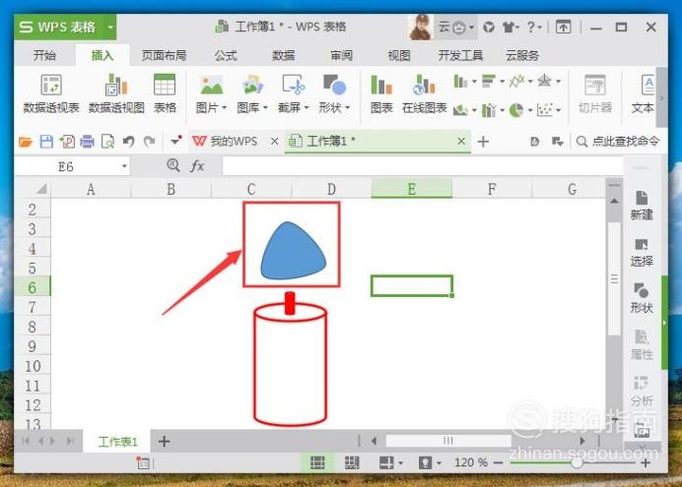
07 鼠标选中该“火焰” , 点击鼠标右键 , 在其菜单栏中选择“编辑顶点”选项 , 如图所示:

08 火焰上出现三个顶点 , 通过鼠标右键将上方的顶点设置为“角部顶点” , 火焰下面的两个顶点设置为“平滑顶点” , 如图所示:

09 【WPS表格中如何绘制蜡烛?】设置完顶点方式后 , 根据自己需要调节各顶点处线条 , 操作完成 , 效果如下图所示:

以上内容就是WPS表格中如何绘制蜡烛?的内容啦 , 希望对你有所帮助哦!
猜你喜欢
- 怎么使用PDF编辑器给PDF文件中的文字添加删除线
- QQ怎么把自己收藏的图片发给好友
- 怎样在html网页中插入视频
- 怎么在局域网中禁用U盘
- 如何把CAD中的图片顺时针旋转
- 香油是什么 香油用来干嘛的
- 公司内网中怎么禁止USB设备
- 笔记本开机密码忘记怎么办
- win7如何系统恢复
- WPS 文档忘记保存怎么办?