
在WPS表格中 , 插入线条的顶点方式有很多种 , 其中最常见的顶点方式就是平滑顶点和角部顶点了 , 对于很多初学的小伙伴还很疑惑二者有什么区别?接下来小编为大家介绍一下:工具/材料 WPS办公软件
操作方法 01 在桌面上双击WPS表格的快捷图标 , 打开WPS表格这款软件 , 进入其操作界面 , 如图所示:

02 进入主界面后 , 在上方菜单栏中选择“插入”选项 , 然后在其子菜单中选择“形状”工具 , 在新弹出中的界面线条中选择“任意多边形”为例说明 , 如图所示:

03 然后返回到主界面 , 鼠标左键选择合适的位置 , 点击即可插入该多边形 , 效果如图所示:

04 鼠标左键选中该多边形 , 然后点击鼠标右键 , 在其菜单栏中选择“编辑顶点”选项 , 如图所示:

05 点击“编辑顶点”选项后 , 返回到主界面 , 能够发现多边形颜色变成了红色 , 还可以看到上面的四个顶点 , 如图所示:
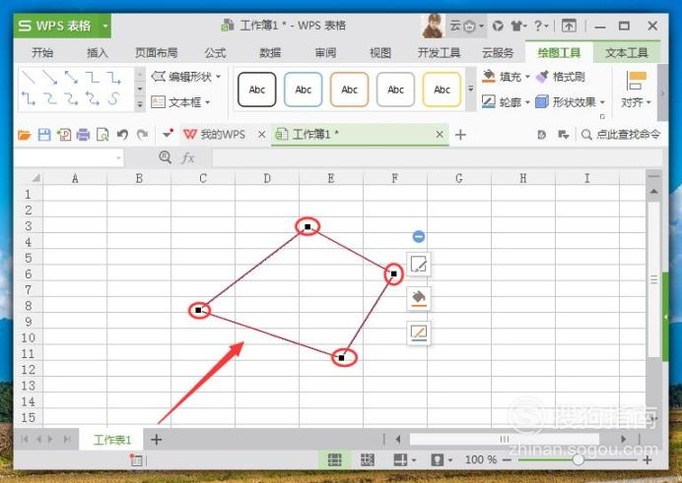
06 将鼠标图标放在其中一个顶点位置处 , 点击鼠标右键 , 在其菜单栏中选择确认“平滑顶点” , 如图所示:

07 该顶点方式就变成平滑顶点了 , 返回到主界面 , 看到选中的顶点旁边出现一个小杠杆线段 , 如图所示:

08 通过拖动该小直线 , 能够改变该多边形大小以及形状 , 还能让该顶点两边的线条变平滑 , 如图所示:

09 然后同样将该鼠标放在该顶点位置处 , 点击鼠标右键 , 在菜单栏中选择“角度顶点”选项 , 如图所示:

10 【WPS表格线条中的平滑顶点与角度顶点有何区别?】当拖动该顶点处的小杠杆直线的时候 , 可以发现只能改变该顶点的一边线条的形状大小 , 这就是二者的区别 , 如图所示:

以上内容就是WPS表格线条中的平滑顶点与角度顶点有何区别?的内容啦 , 希望对你有所帮助哦!
猜你喜欢
- 怎样在PS图象当中添加高质量的表格
- WPS表格中如何绘制铃铛?
- WPS表格中如何更改图案填充颜色?
- WPS表格中如何绘制花瓶?
- wps文字处理中的表格边框加粗怎么处理
- Word如何拆分和合并表格
- word里的表格如何统一调整行高
- 怎样更改CAD中表格内容的文字大小?
- WPS表格中如何设置图案填充颜色透明度?
- WPS表格中如何给图案填充渐变色?