
在使用WPS制作工作表中 , 经常会在工作表中插入一些特殊的形状符号 , 例如箭头、公式符号等等 。 然后会对这些符号进行放大、缩小、移动、复制操作 。 这是怎么实现的呢?其具体操作步骤如下:工具/材料 WPS办公软件
操作方法 01 在桌面上双击WPS表格的快捷图标 , 打开WPS表格这款软件 , 进入其操作界面 , 如图所示:

02 进入表格主界面后 , 在主菜单栏中选择“插入”工具 , 然后在其子菜单栏中选择“形状”工具 , 如图所示:

03 点击确认“形状”选项后 , 在新弹出的界面中就可以选择需要插入的形状了 。 这里选择一个“直角上箭头”为例 , 如图所示:

04 点击需要插入的单元格 , 我们选中的形状符号就插入进单元格里面了 , 如图所示:

05 当我们需要调节该箭头的大小的时候 , 可以通过旁边的的夹点调节 , 首先将鼠标光标放在夹点上 , , 如图所示:
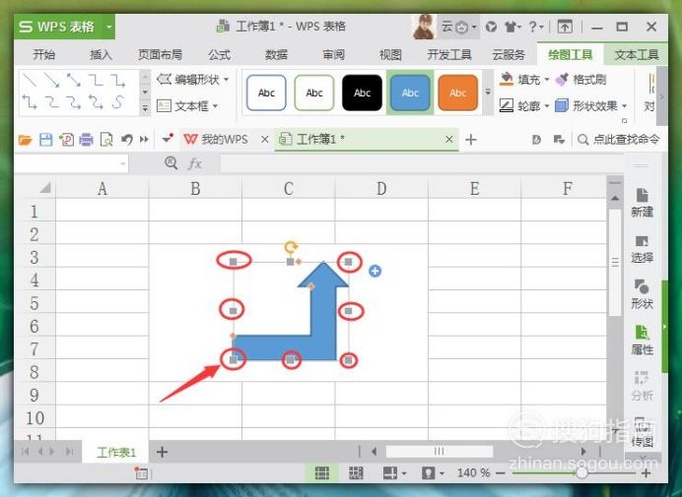
06 将鼠标光标放在夹点上后 , 按住鼠标左键 , 拖动鼠标 , 则可以实现对箭头的放大和缩小的操作 , 如图所示:

07 如需要将箭头符号进行旋转操作 , 同样鼠标左键点击里面的旋转图标 。 如图所示:

08 按住鼠标左键不要松手 , 拖动鼠标左键到适当位置 , 则就可以旋转箭头了 , 效果如下图所示:

09 【WPS表格中如何对形状放大、缩小、移动、复制?】对于形状图标的移动 , 将鼠标放在箭头符号上 , 当鼠标光标变成“米”字形状时 , 拖动鼠标就可以实现对箭头移动了 。 若是复制移动 , 则在移动之前按住Ctrl即可 , 效果如下图所示:

以上内容就是WPS表格中如何对形状放大、缩小、移动、复制?的内容啦 , 希望对你有所帮助哦!
猜你喜欢
- Excel单元格中的文字如何才能加大行间距呢
- WPS表格中,如何对多个形状图形进行组合?
- 蛇舌草泄肝茶
- 黄疸肝炎茶
- 茵栀茶
- 理气消滞茶
- WPS表格中,如何将多个图形设置为等尺寸?
- excel中怎样将小数点后保留两位?
- WPS表格中如何让图形对齐网格线?
- Excel表格中“0”值怎么让它不显示