
在制作WPS表格中 , 我们经常会对工作表中的数据进行数字的筛选 。 比如说当老师想要筛选出考试成绩在60分以上的同学的时候 , 就会用到“数字筛选” 。 其具体操作步骤如下:工具/材料 WPS办公软件
操作方法 01 在桌面上双击WPS表格的快捷图标 , 打开WPS表格这款软件 , 进入其操作界面 , 如图所示:

02 在该界面内点击左上角“WPS表格” , 在其子菜单中点击“打开”选项 , 找到我们需要的表格文件 , 点击确定 。 我们的目的是找到成绩在60分以上的同学 , 如图所示

03 打开工作表后 , 直接点击鼠标右键 , 在其菜单栏中选择“筛选”选项 , 然后在其子菜单栏中选择“筛选”工具 , 如图所示:

04 点击“筛选”工具后 , 工作表的抬头单元格中会出现如图所示的倒三角符号 , 然后鼠标左键点击该图标 , 如图所示:

05 在新弹出的“筛选”对话框中选择“数字筛选”选项 , 然后在里面子菜单栏中选择“大于或等于”选项(如果需要筛选其它条件的数据 , 则选择对应的条件即可) , 如图所示:

06 在新弹出的“自定义自动筛选方式”对话框中 , 在大于或等于后面的输入框中输入“60” , 然后点击下方“确认”选项 , 如图所示:

07 【WPS表格中,如何进行“数字筛选”?】点击“确认”选项后 , 返回到主界面 , 能够发现成绩在60分以上的成绩就被筛选出来了 , 如图所示:
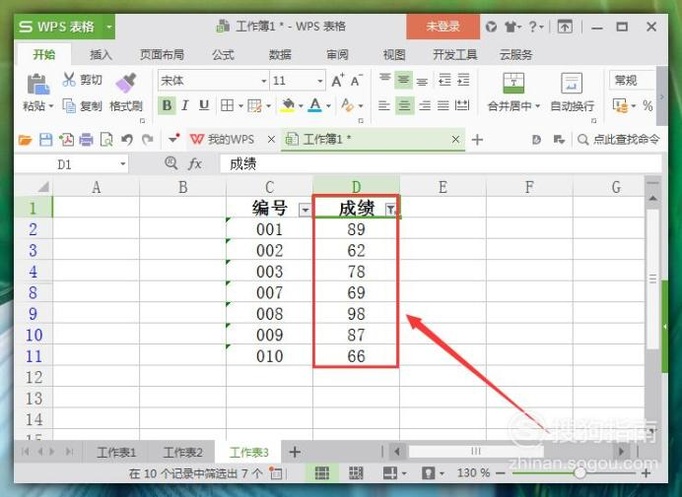
08 如果我们想要对筛选出来的成绩进行“升序”或者“降序”排列的话 , 可直接点击旁边的“漏斗”图标进入“筛选”对话框中 , 选择排序方式 , 这里选择“降序” , 如图所示:

09 点击“降序”排列方式后 , 返回到主界面中 , 成绩栏中的数据就按从高到底的顺序排列出来了 , 操作完成 , 如图所示:

以上内容就是WPS表格中 , 如何进行“数字筛选”?的内容啦 , 希望对你有所帮助哦!
猜你喜欢
- WPS表格中如何进行条件筛选?
- WPS表格中如何根据颜色筛选数据?
- CAD中打断命令的使用方法
- dnf治疗师索纳尔怎么打
- QQ空间农场中怎样在于事件簿中领取系统礼物
- 文竹怎么修剪
- 绿茶汤色
- 象棋:双响炮杀招
- 怎样修改网银密码
- 19年才1次的中秋遇国庆,你打算怎么吃月饼?