
现在网络流行着各种各样的表情包,那我们如何制作一款属于自己的表情包呢?这里将与大家分享一下制作表情包的具体方法 。 工具/材料 photoshop cs6.0
操作方法 01 菜单栏:执行“文件”-“打开”命令 。
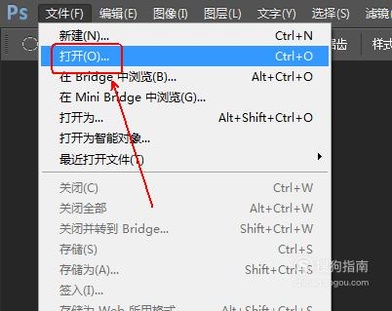
02 载入从网上下载的任意表情包(此表情包是作为新表情包的基底用)

03 双击“工具面板”的前景色,使用其拾色器点击表情包的白色部分,如图所示 。

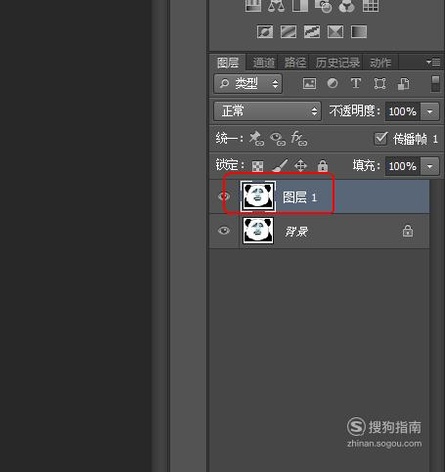
04 使用快捷键Ctrl+J对背景图层进行复制,得到“图层1”图层 。
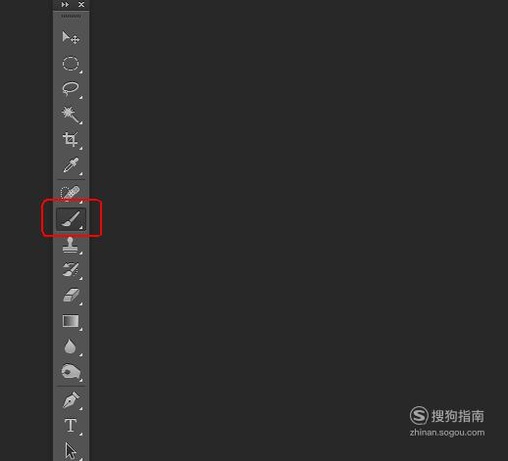
05 在“工具面板”上点击“画笔工具”选项 。
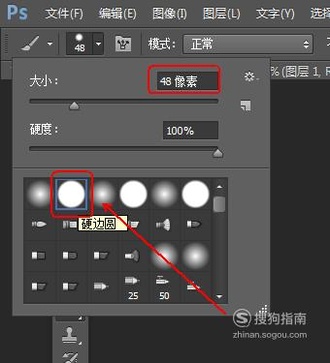
06 在“画笔工具”的工具栏上点选“硬边圆”,画笔大小根据图片大小而定 。
07 用画笔工具将熊猫表情包的原表情擦除掉 。

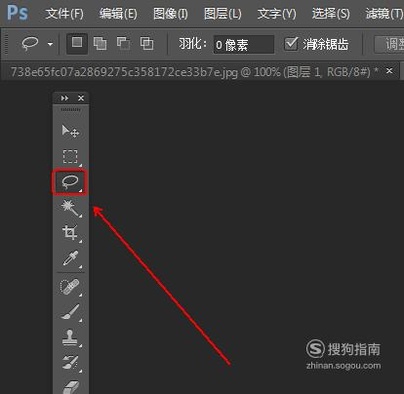
08 在“工具面板”上点击“套索工具”选项 。
09 载入另外一张人物表情图片 。
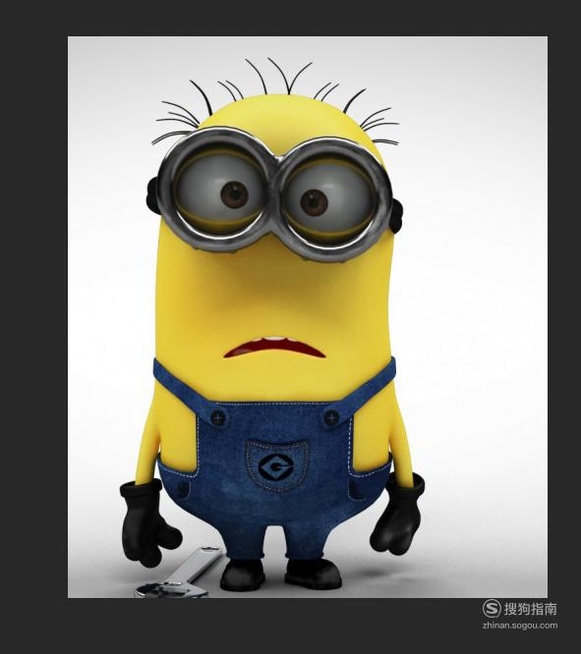
10 用“套索工具”对其表情进行框选,并使用快捷键Ctrl+C进行复制 。

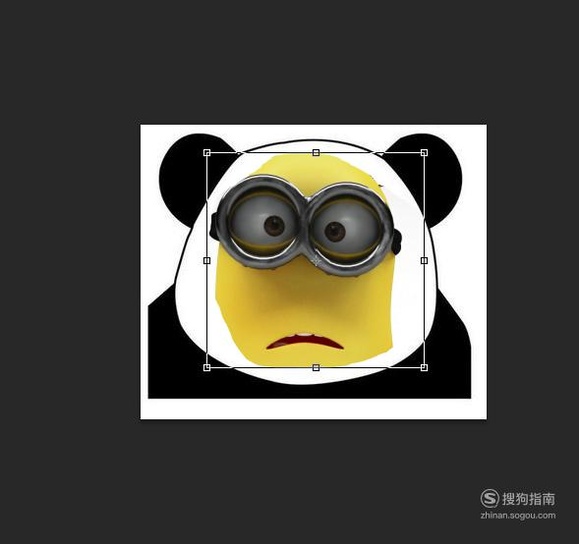
11 回到熊猫表情图片,使用快捷键Ctrl+V进行粘贴 。

12 使用快捷键Ctrl+T对新表情进行自由变换,调整好大小和位置 。
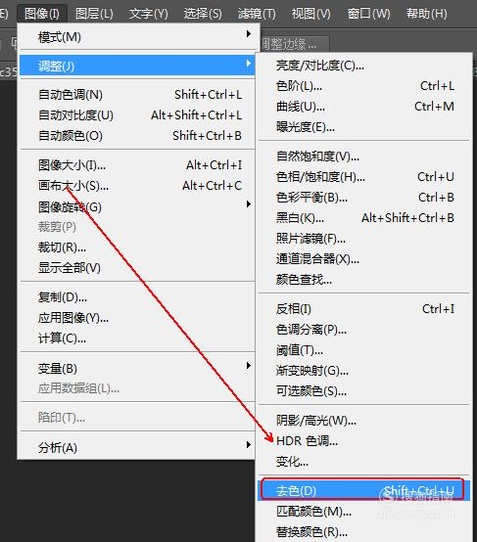
13 菜单栏:执行“图像”-“调整”-“去色”命令 。
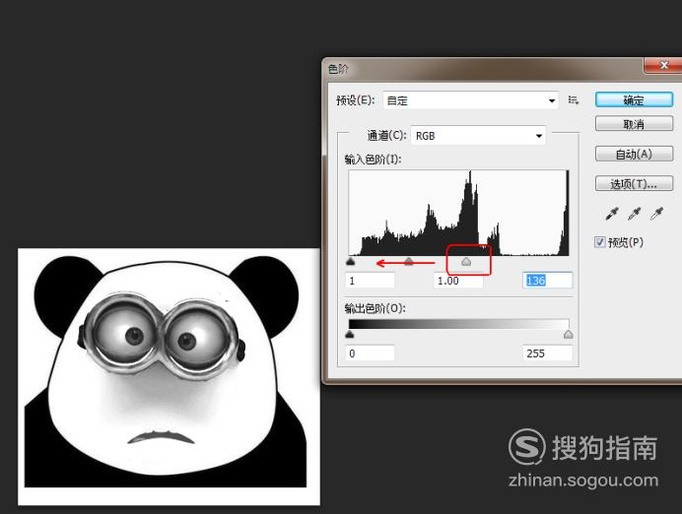
14 菜单栏:执行“图像”-“调整”-“色阶”命令,参数如图 。

猜你喜欢
- 如何开启系统保护功能?
- 金边虎皮兰如何恢复金边?两种方法立刻重现虎皮兰金边
- 如何查看笔记本上的wifi密码
- 如何解决用户安装不上打印机驱动程序
- 如何重新分配硬盘空间
- 如何查看并打开dll的文件类型?
- 三国志2017如何获得行军令
- 三国志2017如何参与“秘境寻宝”活动
- 金边虎皮兰如何恢复金边
- 如何避免在人际沟通中常犯的那些忌讳