
这篇指南就为大家介绍如何在windows操作系统下 , 访问hosts文件并进行修改 , 希望对你有所帮助 , 内附视频教程 。 工具/材料 windows10系统
操作方法 01 使用键盘快捷键windows+E , 打开资源管理器

02 点击我的电脑

03 进入到系统盘
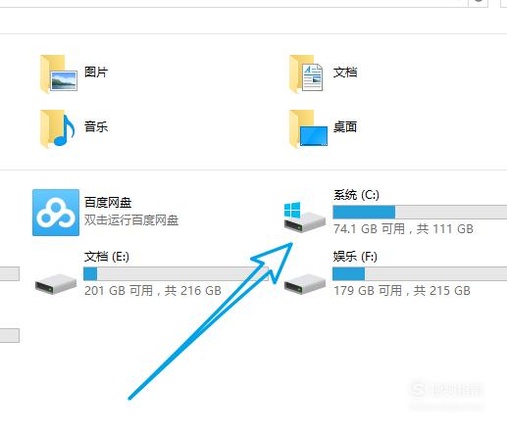
04 双击windows文件夹

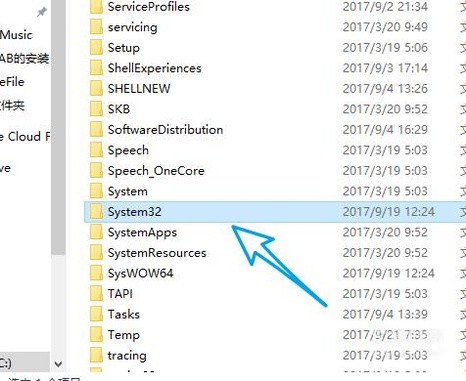
05 找到并双击system32文件夹
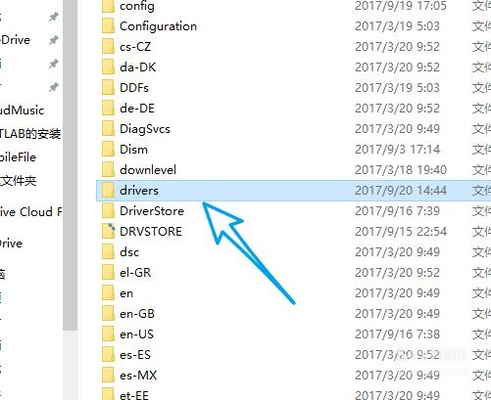
06 双击drivers文件夹
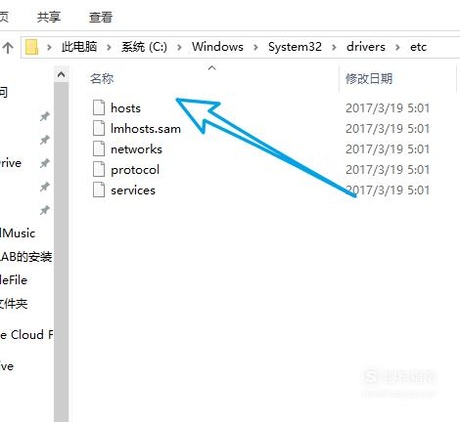
07 点击etc文件
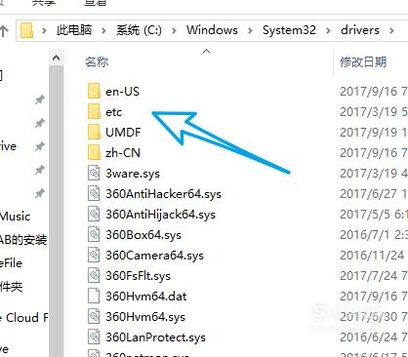
08 这样就找到了hosts文件
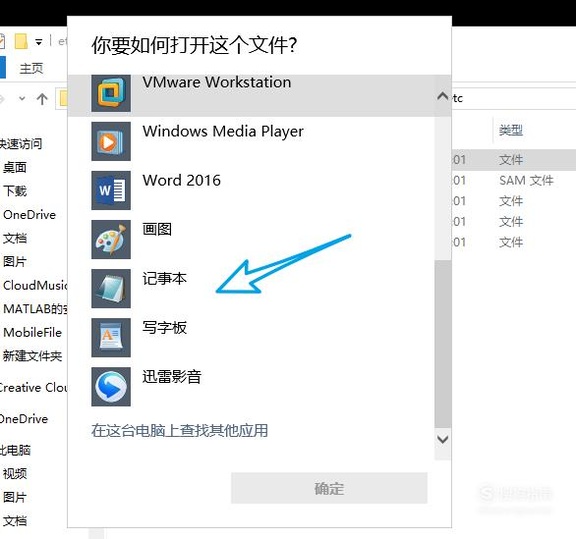
09 打开方式请选择记事本
10 基本格式为#+语句 ,
#为注释符号 , 后面接上指令

11 事先请备份hosts文件 , 防止修改不当产生问题 。 点击文件 , 保存即可 , 如果你使用的是管理员权限的话 。
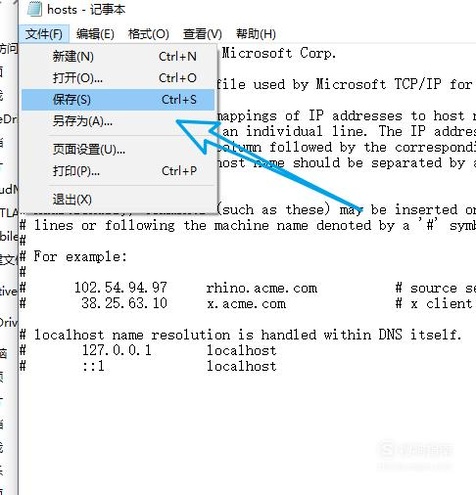
12 没有使用管理员权限是无法保存hosts文件的

13 点击hosts文件 , 右击点击属性
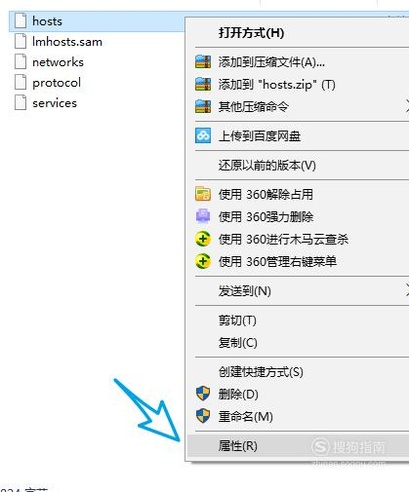
14 点击安全

15 点击编辑

16 选择本地电脑
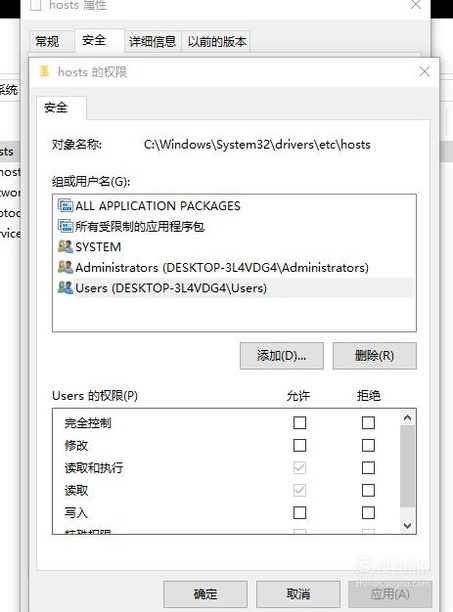
17 勾选写入

猜你喜欢
- Windows怎么设置壁纸全屏
- 如何打开系统的计算机管理功能
- 如何卸载win7系统上的软件
- 大冒险家手游宠物系统介绍
- 苹果11系统怎么看余额
- 如何删除旧windows系统文件夹
- 长生诀手游强化系统介绍
- 长生诀手游武学系统介绍
- 苹果电脑Mac系统如何安装旧版iWork套件
- win7系统怎么调整设置音效、场景、均衡器