
安装软件的时候,经常需要用到【开始】菜单,开始菜单中一般都会包含【运行】功能 。 现在,我们来看看开始菜单之没有运行时该怎么办吧 。 工具/材料 运行
操作方法 01 【开始菜单中没有运行时怎么办】运行
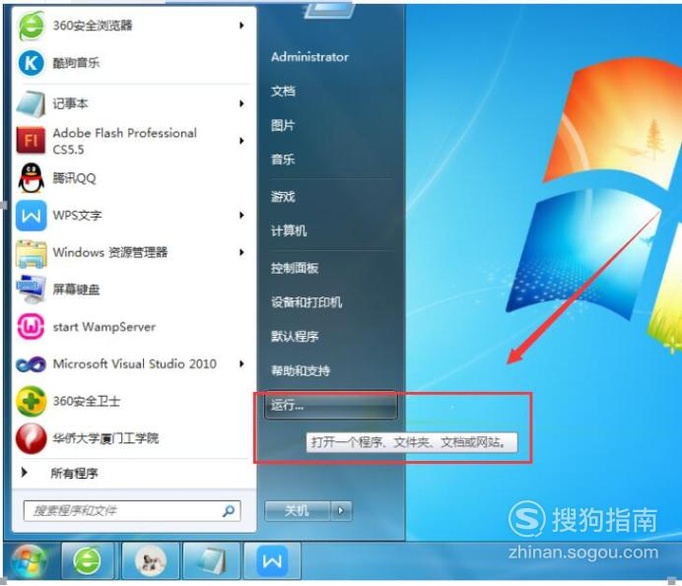
首先,我们可以看到,点击电脑左下角的【开始】图标,在上拉菜单中,会有一个【运行】选项,如下图所示:
02 属性
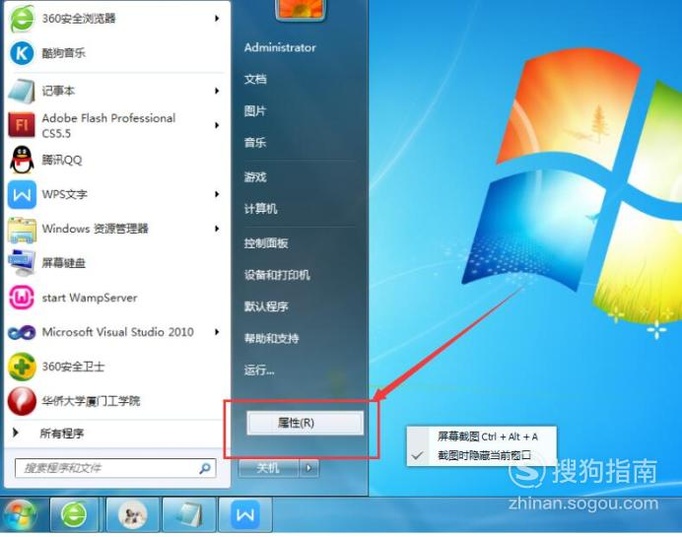
假设我们的电脑上的开始菜单中没有【运行】选项,那么点击【开始图标】,然后在上拉菜单中的空白处,右击鼠标,选择【属性】,如下图所示:
03 任务栏和[开始]菜单属性
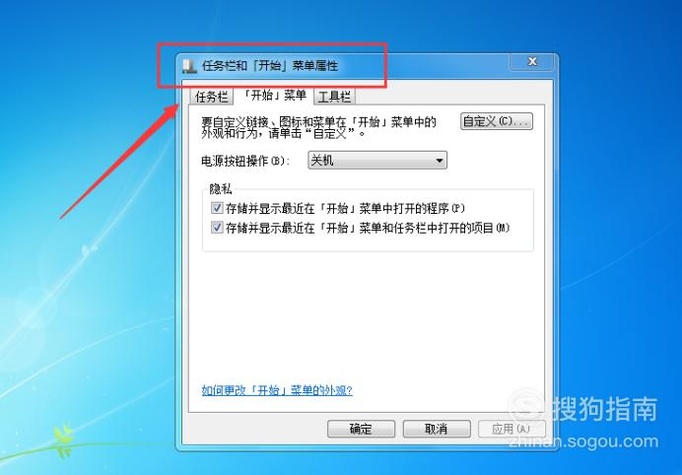
选中【属性】,会在电脑桌面上弹出一个【任务栏和[开始]菜单属性】,如下图所示:
04 自定义
然后我们切换到【开始菜单】选项卡,点击第一个按钮【自定义】,如下图所示:

05 自定义开始菜单
会弹出一个【自定义开始菜单】,在菜单中很很多的选项,如下图所示:

06 运行命令
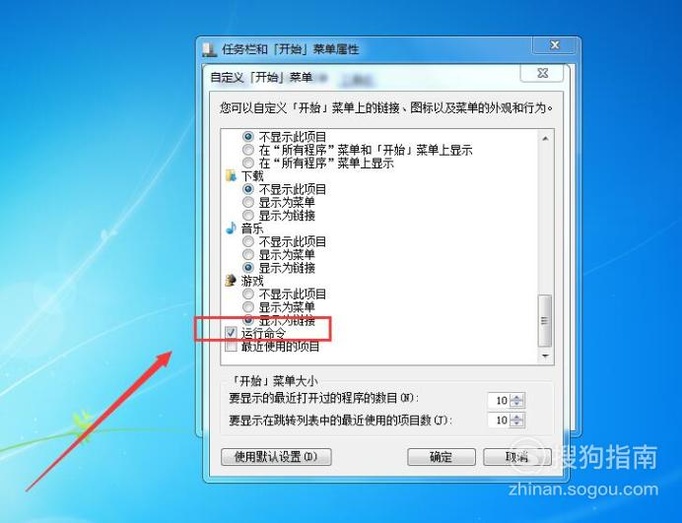
往下拉到滑块,找到【运行命令】选项,对其选中勾选,如下图所示:
07 确定
然后点击【确定】按钮,在开始菜单中即可出现【运行】选项,如下图所示:

08 运行
最后,返回到桌面,点击【开始】图标,会看到开始菜单中出现了【运行】选项,如下图所示:

以上内容就是开始菜单中没有运行时怎么办的内容啦,希望对你有所帮助哦!
猜你喜欢
- 公孙离怎么玩
- 中国名茶的饮用方法
- Word中如何标记修订和显示最终状态?
- 家中挂风水画,你一定要知道这些!
- 顶楼中式设计中风水问题普及
- 在word中调整图片的大小:[2]尺寸法
- 生活中哪些问题可以用物理知识来解释
- 太空是从哪里开始的呢?
- 太空中有多少太空垃圾啊?
- 太空蔬菜的介绍