
由于工作需要有时候需要在Excel表中划线 , 那应该怎么来划线呢?线型分为哪些类别呢?具体方法如下 , 希望对你有所帮助 。 操作方法 01 新建excel表格
首先新建一个excle表格 , 并打开 , 如图所示 。

02 选择插入线条形状
在Excel表格的菜单栏中选择【插入】 , 然后选择【形状】 , 接着在图示3位置的红色实线框内选择任意一种线型 , 总共有12中线型可供选择 , 我们这里举例选择的线型为第1种 , 大家可以根据自己的需求选择相应的线条类型(绘制方法都是一样的) 。

03 绘制线条
选择好线型之后光标成+字型(如图所示) , 然后按照鼠标左键不放 , 从起点拖动到终点 , 这时线体就生成了 。


04 线条颜色设置方法1
点击鼠标左键选中刚才绘制的线条 , 然后点击鼠标右键 , 在图1所示位置点击形状轮廓 , 然后在图示2位置选择线条颜色 。

05 线条颜色设置方法2
如果颜色设置方法1中无法找到你想要的颜色 , 还可以从【其他轮廓颜色】中选择你想要的颜色 。 excel表在这里又提供了2种方法来设置其他轮轮廓颜色 。 第一种:在区域1内直接点击鼠标选择;第二种:在区域2内设置GRB参数值 , 这些参数值需在0~255的范围内设置 。 不管用那种方法设置 , 设置好后在图示3处点击确定 , 完成设置 。

06 线条宽度设置方法1
选择【粗细】 , 然后在区域2内选择其中一种宽度 , 若这些宽度都不是你想要的 , 那么就用下面的这种方法来设置宽度 。
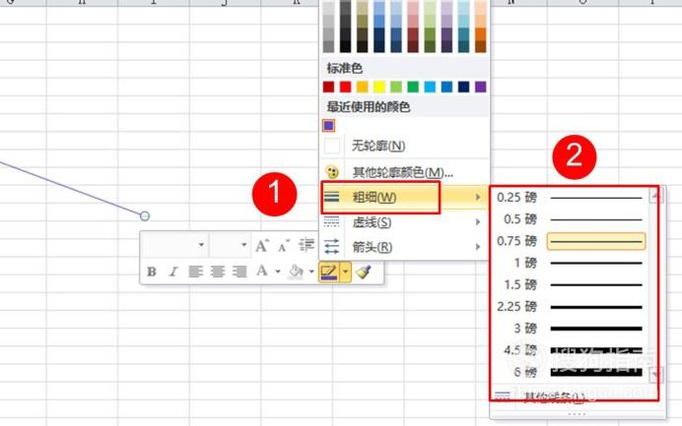
07 线条宽度设置方法2
选择【其他线条】 , 进入形状格式设置页面 , 然后在图示2位置设置线条磅数 。


08 线型设置方法1
选择【虚线】 , 然后在右侧选择线型即可 。 若这些线条中没有你需要的类型 , 则采用下面的方法来设置

09 线型设置方法2
选择【其他线条】 , 然后在图图示2的位置选择更多的线型 。

猜你喜欢
- 梅花可以插在水里养吗?4个步骤教你养出美丽的梅花
- 怎样使盆栽大丽花矮化?使盆栽大丽花矮化的方式
- 怎样使鹤望兰提早开花?有三种方法
- CAD中怎样画矩形?
- 怎样使用photoshop更换图片内容
- 怎样使用Excel表格里的除法?
- 桂花养在家里风水好吗?桂花晚上最好搬出卧房
- 怎样去掉电脑开机用户登录界面
- EXCEL中如何快速合并多个单元格
- 怎样使朱顶红一年中多次开花?人为冷藏休眠朱顶红