
日常生活工作中 , 我们经常会用WPS处理一些表格数据 。 那么如何在一个单元格中插入斜线以及斜线如何被删除呢?其具体操作步骤如下:工具/材料 WPS办公软件
操作方法 01 在桌面上双击WPS表格的快捷图标 , 打开WPS表格这款软件 , 进入其操作界面 , 如图所示:

02 进入其操作界面后 , 选择需要插入斜线的单元格 。 点击鼠标右键 , 在其菜单栏中找到“设置单元格格式”选项 , 如图所示:

03 【WPS表格中,如何在单元格中插入斜线?】在新弹出来的“单元格格式”选项下方菜单栏中选择“边框”选项 , 如图所示:

04 然后在“边框”界面中点击有斜线标志的表格 , 下方有两个表示斜线的表格 , 根据实际需要 , 选择合适的斜方向 , 如图所示:

05 选择好斜方向后 , 点击下方“确认”选项 , 斜线在单元格中就制作出来了 , 如图所示:

06 接下来可以在里面进行文本的添加(注意添加文本的时候 , 斜线会消失 , 输入结束后 , 又会自动出现) , 这里首先输入“科目”为例 , 然后按下Alt+Enter键进行换行 , 输入“成绩” , 然后再适当调整文字位置即可 , 最后效果如图所示:
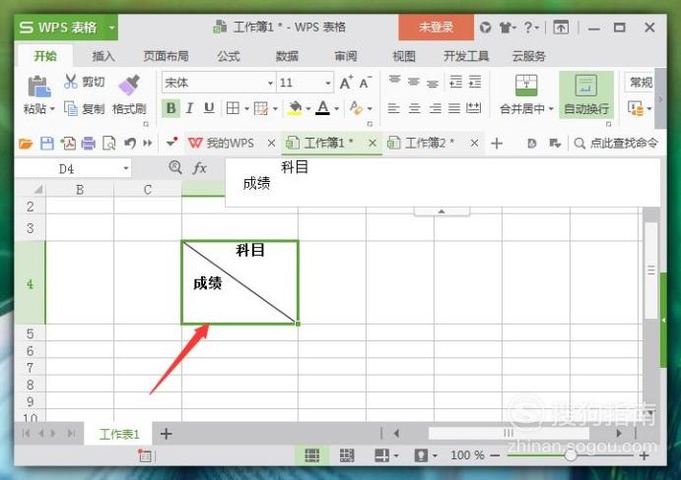
07 如果需要删除单元格中的斜线的话 。 首先选中该单元格 , 然后在菜单栏中选择“开始”选项 , 在其子菜单栏中找到“删除”的图标 , 如下图位置处:

08 点击打开“删除”符号的隐藏菜单栏 , 在里面选择“格式”选项 , 执行删除命令 , 如图所示:
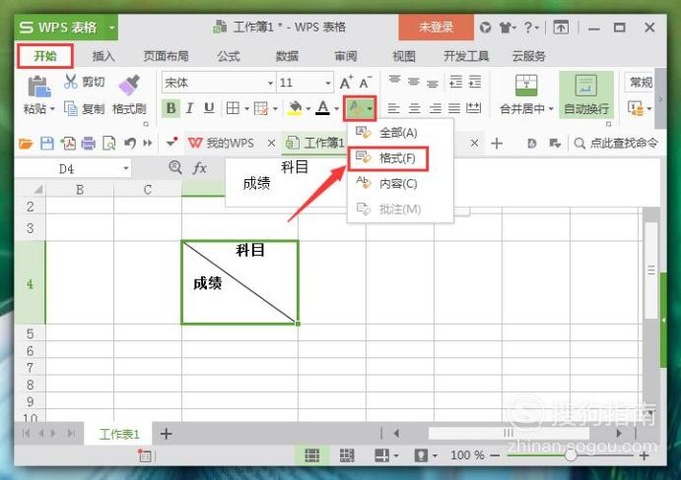
09 点击“格式”选项后 , 返回到主界面 , 可以发现单元格里面的斜线就被删除了 , 操作完成 , 如图所示:

以上内容就是WPS表格中 , 如何在单元格中插入斜线?的内容啦 , 希望对你有所帮助哦!
猜你喜欢
- WPS表格中,如何用其它字符覆盖单元格中数据?
- WPS表格中,如何清除单元格内容的格式?
- ps中图像大小和画布大小的区别
- 怎样在photoshop中给文字加边框
- ps内容识别怎么用
- Excel中如何将横向表格转换为竖向表格
- 在EXCEL中使用函数的两种方法
- 如何用WPS的拼音指南造新字
- 如何在WPS中输入循环小数
- 铁观音茶叶如何保存