cad画长方体怎么输入长宽高?

演示机型:华为MateBook X系统版本:win10APP版本:Auto CAD 2020 1、首先 , 打开CAD界面 。
2、在菜单栏中选择矩形 , 然后选择第一个点 。
3、然后轻轻键入字母D并按回车键 。
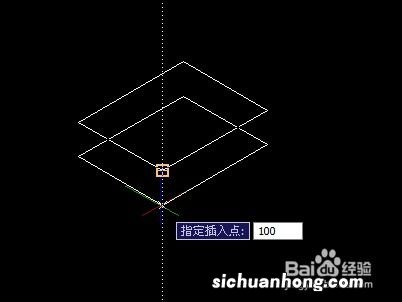
4、您可以看到指定的矩形长度,您可以在这里直接设置长度,要演示输入长度为100,回车键 。
5、您还可以看到矩形的指定宽度 。输入宽度50作为示例,输入后按键盘上回车键确定即可 。
【cad画长方体怎么输入长宽高】cad画矩形输入长宽的方法如下:
工具材料:联想小新Air15;系统版本:win10;软件版本:AutoCAD2010 。
1、首先,我们打开cad软件,进入cad操作界面 。到菜单栏选择好矩形,然后选择第一个点 。
2、敲击键盘输入字母d,随后点击回车键 。
3、可以看到指定矩形的长度,这里便可以直接设置长度了,我们这里输入长度100,之后点击回车键确认 。
4、然后也可以看到指定矩形的宽度 , 这里示范输入宽度50 , 回车键确认 。
5、随后 , 我们矩形的长和宽就完成设置了 。
###其它资料参考###cad中的长方体函数输入方法如下:
1、点击长方体,在cad三维建模界面,选择长方体工具 。
2、指定起点 , 位置在编辑区中 , 指定起始点的位置 。
3、指定长度 , 输入指令L按下空格键,再输入长度值按空格键确认 。
4、指定宽度,输入宽度值 , 按空格键确定 。
5、指定高度,输入高度值 , 按下空格键即可 。